
Einstellungen
In den Einstellungen verwalten Sie alles, was Ihr Unternehmen bei Elemente.ID betrifft. Hier legen Sie Mitarbeiterkonten an, pflegen Ihre Firmen- und Rechnungsdaten, gestalten Ihre öffentliche Webseite und definieren eigene Felder.
Sie erreichen den Bereich über den Menüpunkt Einstellungen mit dem Zahnrad-Symbol in der Hauptnavigation. Ein Klick öffnet das Untermenü mit fünf Einträgen in dieser Reihenfolge:
- Mitarbeiter
- Firmenprofil
- Webseite
- Rechnung
- Optionen
Speichern. In jedem Bereich speichern Sie Ihre Eingaben über die Schaltfläche Speichern (alternativ mit Strg+S beziehungsweise Cmd+S).
1. Mitarbeiter
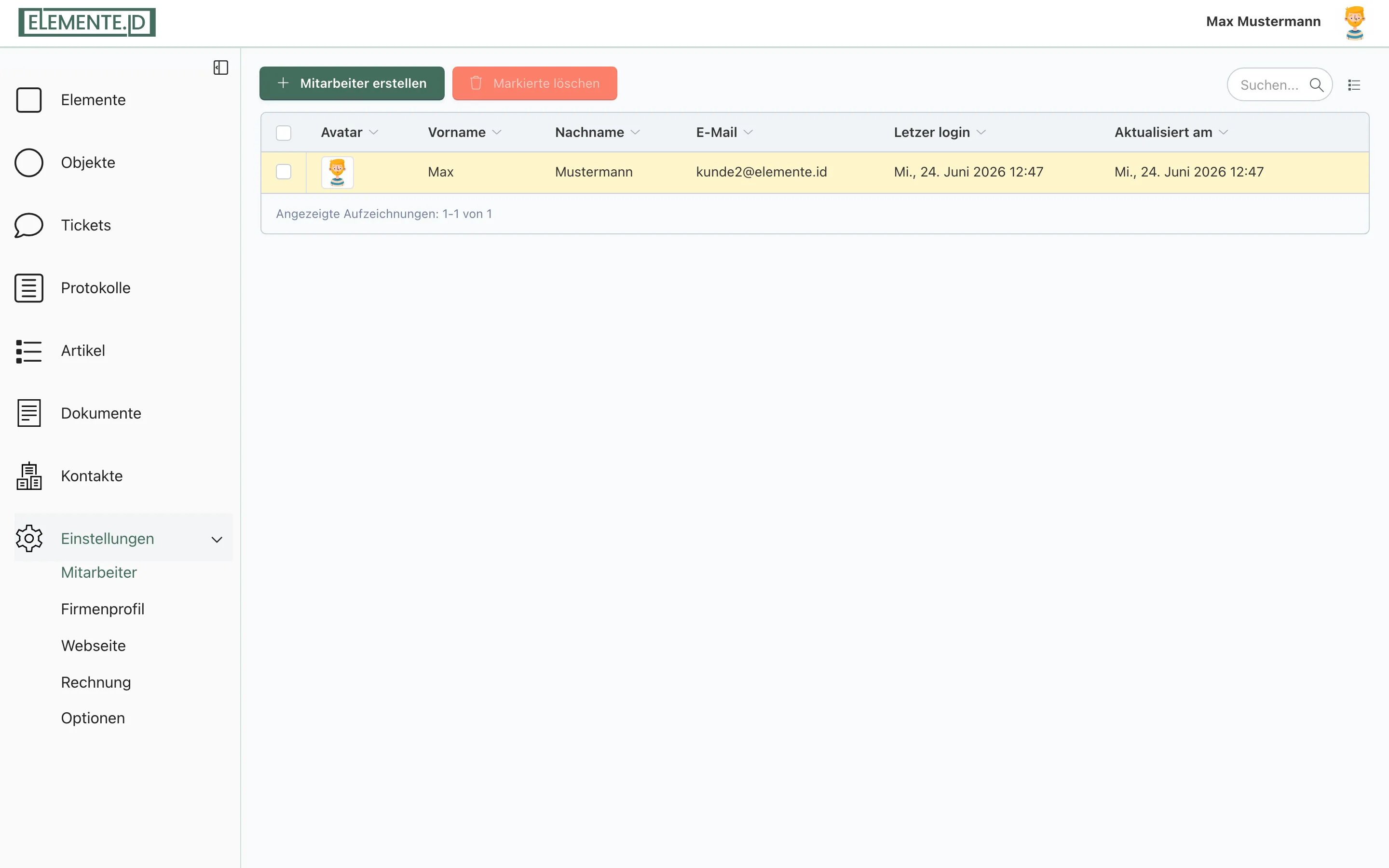
Hier verwalten Sie die Benutzerkonten Ihres eigenen Unternehmens. Jede Person, die mit Elemente.ID arbeiten soll, erhält ein eigenes Konto. Die Liste zeigt nur die Mitarbeiter Ihrer Firma.
Dies ist der einzige Bereich der Einstellungen mit einer Liste, in der Sie neue Einträge anlegen.
Mitarbeiterliste
Die Liste zeigt pro Person: Avatar (Bild), Vorname, Nachname, E-Mail, Letzte Anmeldung und Aktualisiert am. Über die Spaltenauswahl lassen sich weitere Angaben einblenden (etwa Voller Name, Aktiviert, Erstellt am). Eine Suche und Auswahl-Kästchen helfen beim Filtern und bei Mehrfachaktionen.
Mitarbeiter anlegen
So legen Sie ein neues Konto an:
- Klicken Sie oben auf Mitarbeiter erstellen.
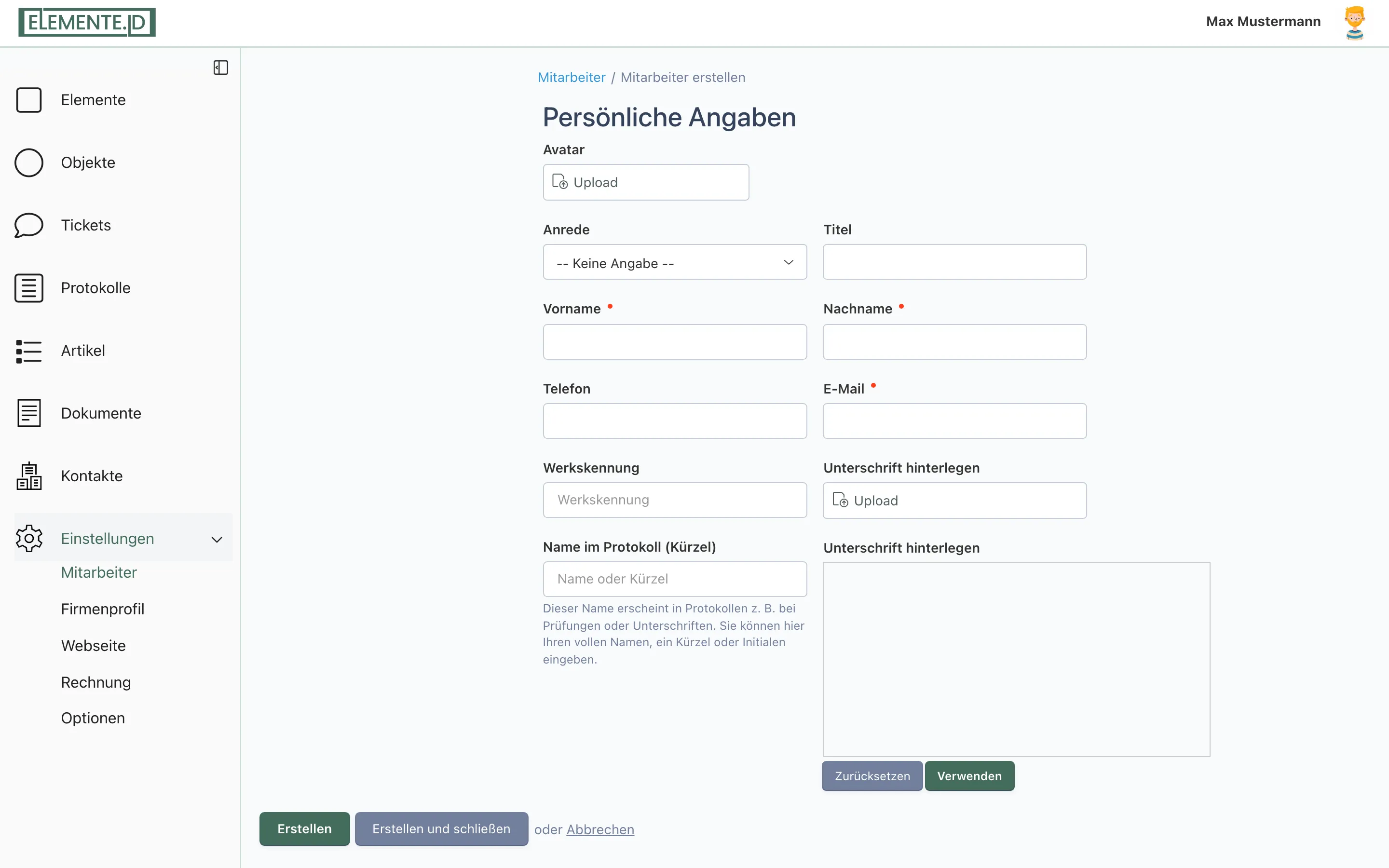
- Füllen Sie das Formular unter der Überschrift Persönliche Angaben aus.
- Klicken Sie auf Erstellen oder Erstellen und schließen.
Die Felder im Überblick:
| Feld | Pflicht? |
|---|---|
| Avatar (Bild) | optional |
| Anrede (Frau/Herr) | optional |
| Titel | optional |
| Vorname | Pflicht |
| Nachname | Pflicht |
| Telefon | optional |
| Pflicht (dient zugleich als Login) | |
| Werkskennung | optional |
| Name im Protokoll (Kürzel) | optional, erscheint später in Protokollen |
| Unterschrift hinterlegen | optional |
Das Feld Name im Protokoll wird automatisch aus Vor- und Nachname vorbefüllt, sobald Sie diese eingeben. Sie können das Kürzel anschließend anpassen. Daneben legen Sie über das Feld Unterschrift hinterlegen eine Signatur an. Beide Felder erscheinen im Formular jeweils einmal mit eigener Beschriftung.
Mitarbeiter bearbeiten oder löschen
Klicken Sie in der Liste auf einen Eintrag, um ihn zu bearbeiten. Es öffnet sich dasselbe Formular. Hier speichern Sie über Speichern beziehungsweise Speichern und schließen oder entfernen das Konto über die Schaltfläche zum Löschen (Papierkorb).
Gut zu wissen. Sobald Sie ein Konto anlegen, wird die Person automatisch Ihrer Firma zugeordnet und erhält die Rolle „Mitarbeiter”. Das Login entspricht der E-Mail-Adresse.
2. Firmenprofil
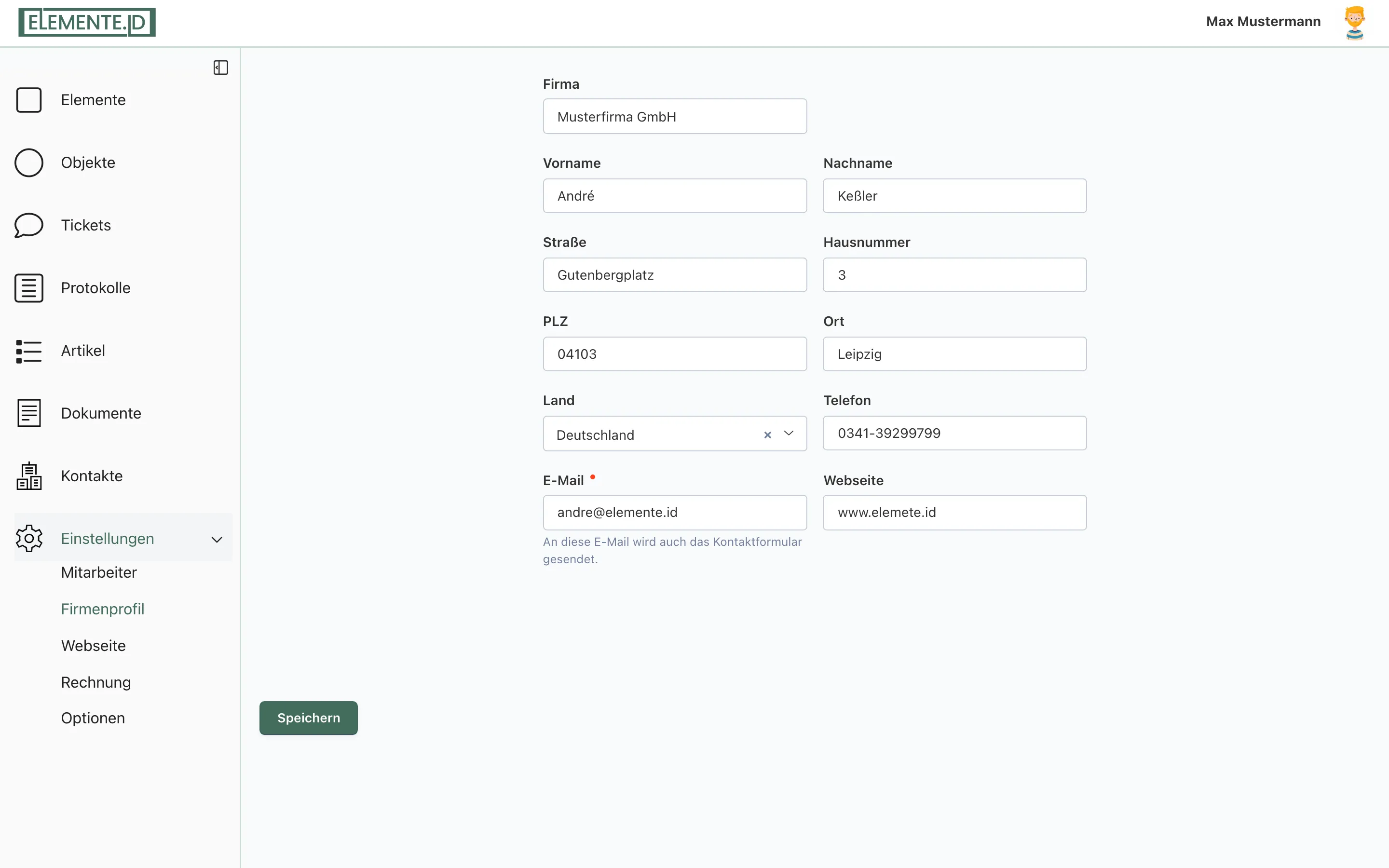
Im Firmenprofil pflegen Sie die Stammdaten Ihres Unternehmens. Anders als bei den Mitarbeitern gibt es hier keine Liste: Es öffnet sich direkt der Datensatz Ihrer eigenen Firma.
Die wichtigsten Felder:
- Firma (Firmenname)
- Vorname, Nachname (Ansprechpartner)
- Straße, Hausnummer, PLZ, Ort, Land (Land ist standardmäßig auf Deutschland gesetzt)
- Telefon
- E-Mail (an diese Adresse gehen auch die Nachrichten aus Ihrem Kontaktformular)
- Webseite
- Mitarbeiter (Verknüpfung zu den Konten aus dem Bereich Mitarbeiter)
Außerdem finden Sie hier zwei Schalter:
- Aktiv schaltet Ihr Unternehmen aktiv beziehungsweise inaktiv.
- ChatBot blendet bei Aktivierung ein zusätzliches Feld Code ein, in das Sie HTML einfügen können.
Speichern Sie Ihre Änderungen über Speichern.
Wichtig. Der Schalter Aktiv hat Folgen für Ihre Mitarbeiter: Deaktivieren Sie das Unternehmen, werden die zugehörigen Mitarbeiterkonten ausgeblendet. Bei erneuter Aktivierung werden sie wiederhergestellt.
3. Webseite
Hier gestalten Sie das Erscheinungsbild Ihrer öffentlichen Seite, also der Seite, die Ihre Kunden beim Aufruf eines Produktpasses sehen.
Sie können Folgendes festlegen:
- Logo (Bild-Upload)
- Abschnitt Farben:
- Markenfarbe (Standard: #16a085)
- Text auf Markenfarbe (Standard: #fff)
- Hintergrund (Standard: #16a085)
Über den Link Vorschau der Webseite öffnen Sie Ihre Seite in einem neuen Tab und sehen das Ergebnis direkt.
Speichern Sie Ihre Eingaben über Speichern.
4. Rechnung
In diesem Bereich hinterlegen Sie Ihre Abrechnungsdaten.
Die Felder:
- E-Mail (Pflicht). An diese Adresse senden wir Ihre Rechnung.
- USt-KNr. (optional)
- Abweichende Rechnungsadresse (Schalter)
Aktivieren Sie den Schalter Abweichende Rechnungsadresse, erscheinen zusätzliche Felder, die dann alle Pflicht sind:
- Firma
- Vorname, Nachname
- Straße, Hausnummer
- PLZ, Ort
- Land (standardmäßig Deutschland)
Speichern Sie über Speichern. Ist der Schalter aktiviert, werden Ihre abweichenden Rechnungsdaten als separate Rechnungsadresse gespeichert. Schalten Sie ihn wieder aus, wird diese Adresse entfernt.
5. Optionen
In den Optionen passen Sie Elemente.ID an Ihre eigene Arbeitsweise an. Hier definieren Sie unter anderem eigene Felder für Ihre Objekte, Elemente und Artikel. Der Bereich ist in mehrere Reiter gegliedert, die Sie in dieser Reihenfolge finden:
- Objekt-Felder
- Elemente-Felder
- Artikel-Felder
- Label-Druck
- Ticket-Status
- Syntax
- Verschiedenes
Objekt-, Elemente- und Artikel-Felder
In den ersten drei Reitern legen Sie eigene Felder an, die dann bei Ihren Objekten, Elementen beziehungsweise Artikeln zur Verfügung stehen. Über die Schaltfläche Feld hinzufügen ergänzen Sie ein Feld.
Im Reiter Elemente-Felder finden Sie zusätzlich die Option Bezeichnung des Elements in der mobilen Ansicht bearbeitbar.
Beim Anlegen wählen Sie zunächst den Feldtyp:
- Einfache Eingabe (Text)
- Nummer
- Auswahl (mit eigenen Optionen aus Bezeichnung und Wert)
- Datums (Datumsfeld)
- Seriennummer (mit eigenem Aufbau)
Pro Feld pflegen Sie:
- Aktiv (Schalter)
- Bezeichnung (Pflicht)
- Feldname (Pflicht beim Anlegen, wird aus der Bezeichnung abgeleitet; beim späteren Bearbeiten nicht mehr änderbar)
- Öffentlich (Schalter, standardmäßig aktiv)
Hinweis zum Feldnamen. Der Feldname muss mindestens drei Zeichen lang sein und darf nur Buchstaben (ohne Umlaute), Ziffern, Bindestrich und Unterstrich enthalten. Andernfalls erscheint eine Fehlermeldung.
Label-Druck
Im Reiter Label-Druck definieren Sie Etiketten für den Druck. Über Label hinzufügen ergänzen Sie ein Etikett mit:
- Bezeichnung
- Etikett (SVG-Datei)
- Breite in cm (Standard: 6)
- Höhe in cm (Standard: 2)
Ticket-Status
Hier definieren Sie die Status, die Ihre Tickets durchlaufen können (maximal 8). Über Status hinzufügen ergänzen Sie einen Status mit:
- aktiv (Schalter)
- Bezeichnung
- Farbe
- Art (Standard, Geschlossen oder Abgebrochen)
Syntax
In diesem Reiter legen Sie fest, wie Ihre Nummern aufgebaut sind. Sie bestimmen die Anzahl Zeichen ohne Prefix (Standard: 8) und die Syntax für:
- Objekt-ID (Platzhalter OBJID)
- Elemente-ID (Platzhalter ELID)
- Artikel-Nr. (Platzhalter ART)
- Protokoll-Nr. (Platzhalter PR)
- Dokumenten-Nr. (Platzhalter DOK)
Verschiedenes
Im letzten Reiter finden Sie die Option Service deaktivieren. Ist sie aktiviert, wird der Service-Bereich im Produktpass ausgeblendet. In diesem Fall können über das Kontaktformular keine Tickets mehr angelegt werden.
Speichern Sie alle Änderungen in den Optionen über Speichern.
Verwandte Seiten: Die hier definierten Felder und Nummern-Syntaxen wirken sich auf die Bereiche Elemente, Objekte, Artikel und Protokolle aus. Die Ticket-Status nutzen Sie im Bereich Tickets.