
Dokumente
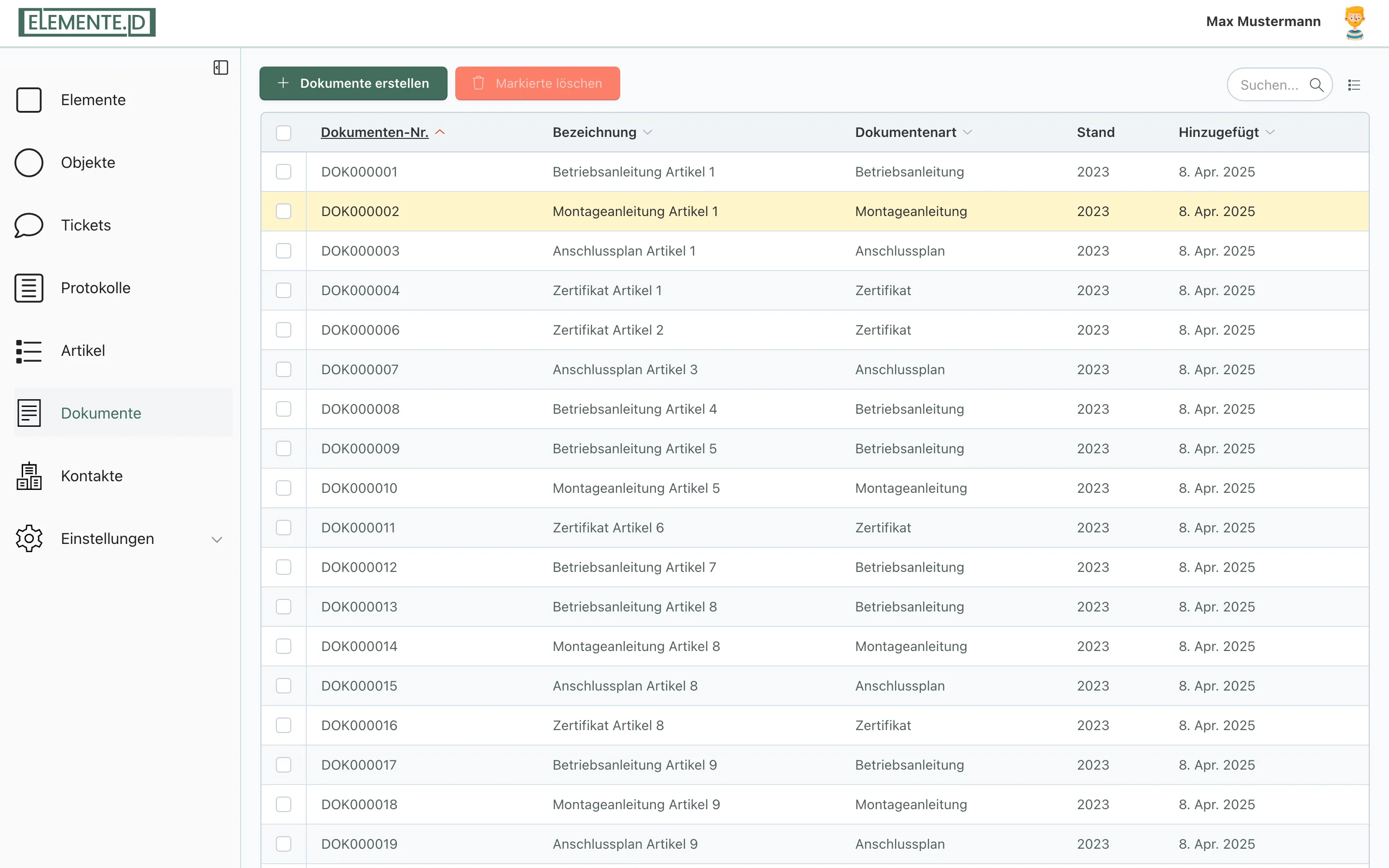
Im Bereich „Dokumente” legen Sie Dateien zentral ab, etwa Datenblätter, Zertifikate, Montageanleitungen oder Prüfberichte. Jedes Dokument bekommt eine eigene Dokumenten-Nr., eine Bezeichnung und eine angehängte Datei. Anschließend können Sie dasselbe Dokument an Ihren Elementen, Objekten und Artikeln verknüpfen.
Wozu Dokumente dienen
- Sie sammeln alle wichtigen Dateien an einem Ort, getrennt nach Ihrem Unternehmen.
- Sie verknüpfen ein Dokument an mehreren Stellen, statt dieselbe Datei mehrfach hochzuladen.
- Sie pflegen zu einem Dokument bei Bedarf mehrere Dateiversionen (Stände) und markieren, welche aktuell gilt.
So öffnen Sie den Bereich
- Klicken Sie in der Hauptnavigation auf Dokumente.
- Sie sehen die Liste Dokumente verwalten mit diesen Spalten: Dokumenten-Nr., Bezeichnung, Dokumentenart, Stand und Hinzugefügt.
- Über das Suchfeld finden Sie Einträge nach Dokumenten-Nr., Bezeichnung oder Dokumentenart.
Ein Dokument hochladen
-
Klicken Sie oben rechts auf Dokumente erstellen.
-
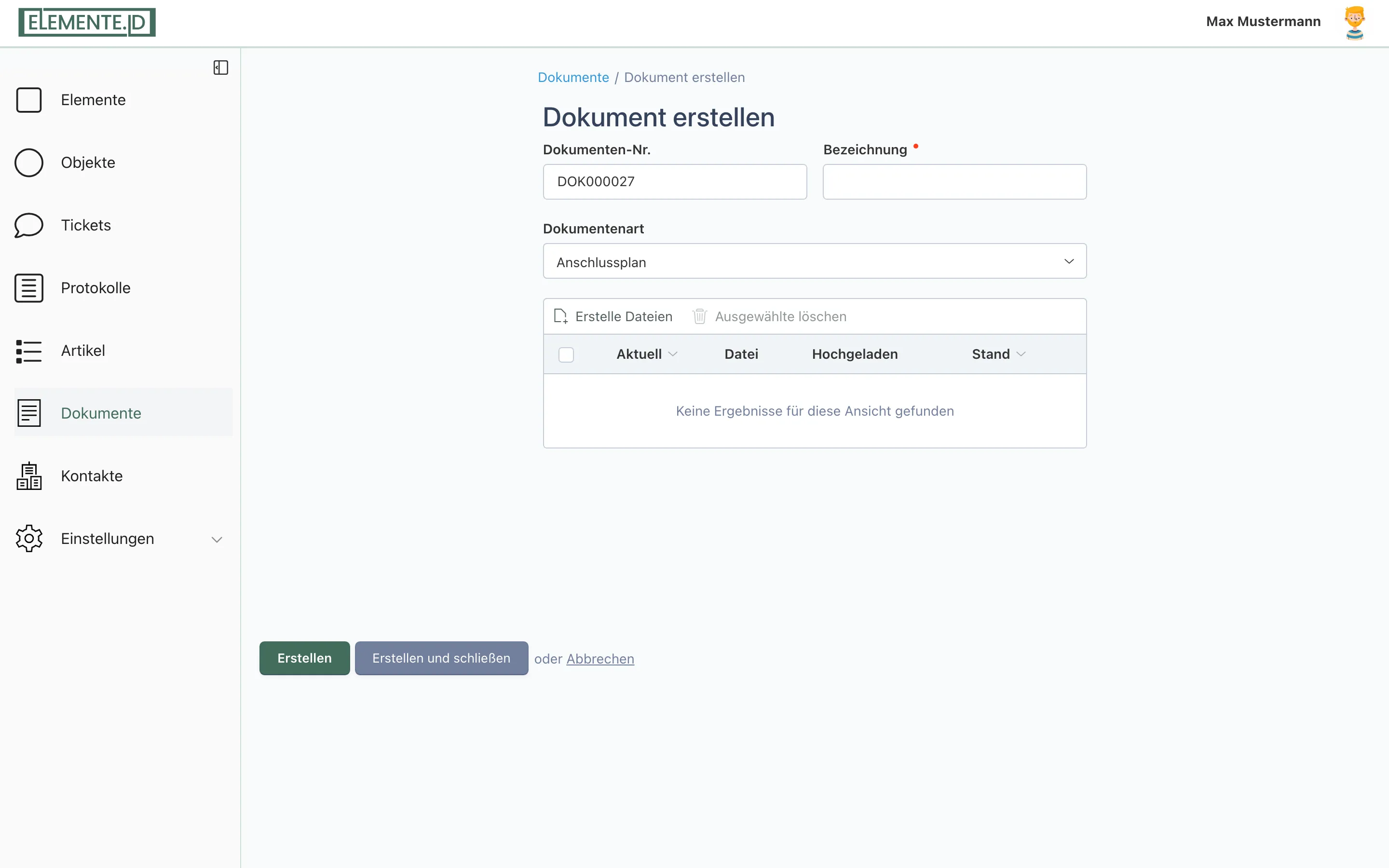
Das Formular Dokument erstellen öffnet sich. Füllen Sie die Felder von oben nach unten aus:
- Dokumenten-Nr.: wird automatisch vergeben und ist nicht änderbar. Sie müssen hier nichts eintragen.
- Bezeichnung (Pflichtfeld): Geben Sie einen sprechenden Namen ein, zum Beispiel „Datenblatt Pfosten Typ A”. Ohne Bezeichnung lässt sich das Dokument nicht speichern.
- Dokumentenart (optional): Wählen Sie eine bereits verwendete Art aus oder tippen Sie eine neue ein, zum Beispiel „Zertifikat” oder „Montageanleitung”.
- Datei (optional): Laden Sie Ihre Datei hoch. Erlaubt sind die Formate pdf, png, jpg, xls, xlsx, dwg, dxf und vsdx.
-
Speichern Sie das Dokument:
- Erstellen: speichert und bleibt im Datensatz, damit Sie weiterarbeiten können.
- Erstellen und schließen: speichert und führt Sie zurück zur Liste.
- Über Abbrechen verwerfen Sie die Eingabe.
Mehrere Dateiversionen pflegen
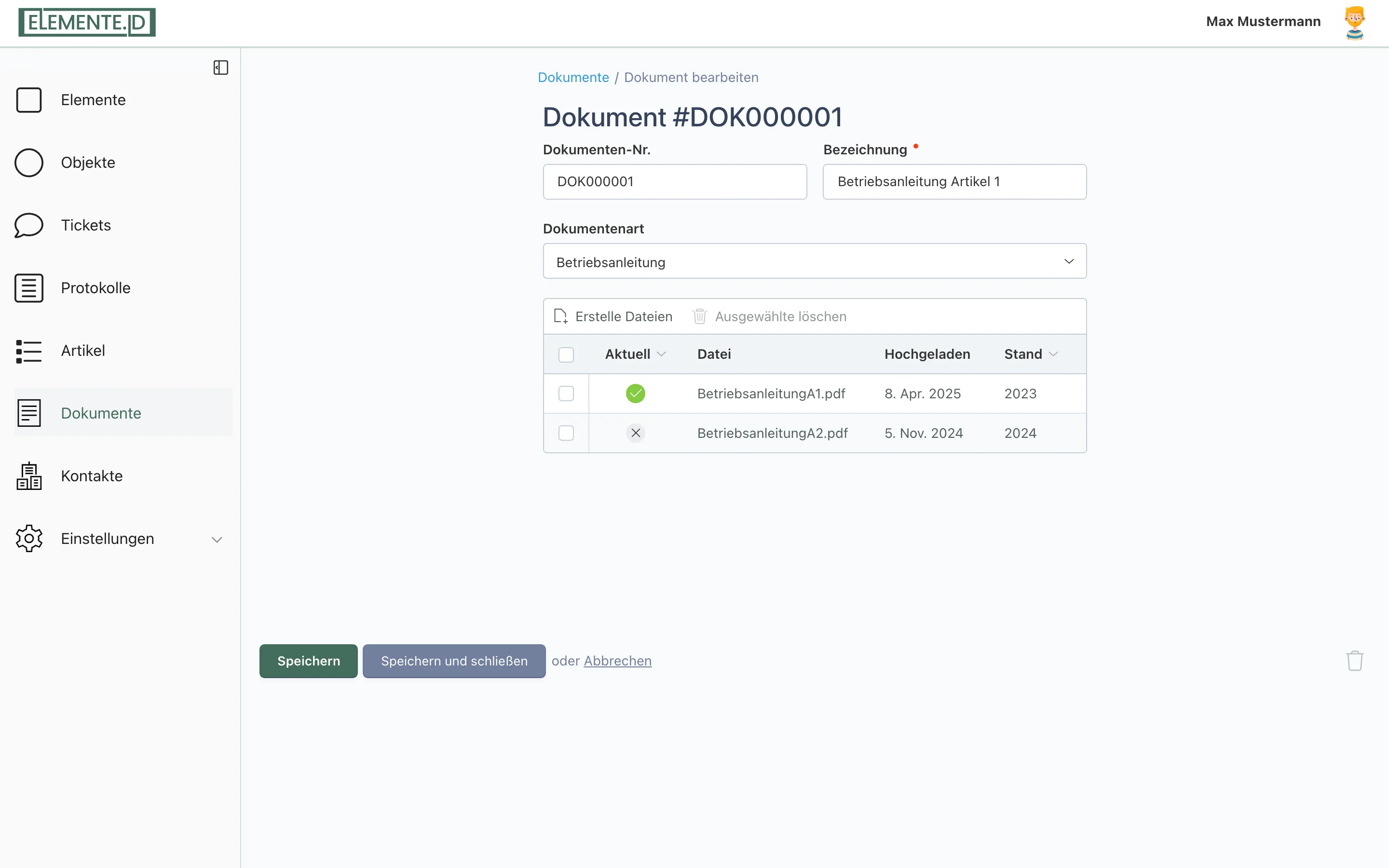
Wenn Sie ein bestehendes Dokument öffnen (Klick auf eine Zeile in der Liste), erscheint die Überschrift Dokument #<Nr.> und zusätzlich der Bereich Dateien. Hier verwalten Sie verschiedene Stände einer Datei.
-
Klicken Sie im Bereich Dateien auf die Schaltfläche zum Hinzufügen, um eine weitere Version anzulegen.
-
Pro Eintrag stehen Ihnen diese Felder zur Verfügung:
- Aktuell: Schalter, der die gültige Version markiert. Diese Version erscheint später in der Spalte Stand und Datei der Übersicht.
- Datei: die hochgeladene Datei (gleiche Formate wie oben).
- Stand: ein freies Textfeld, zum Beispiel „Rev. B” oder „Stand 06/2026”.
-
Die Dateiliste zeigt die Spalten Aktuell, Datei, Hochgeladen und Stand.
Zum Sichern Ihrer Änderungen nutzen Sie:
- Speichern: speichert und bleibt im Datensatz.
- Speichern und schließen: speichert und führt zurück zur Liste.
- Über das Löschen-Symbol entfernen Sie das Dokument nach einer Rückfrage.
Öffentlich oder intern: der Unterschied
Im Bereich „Dokumente” selbst gibt es keinen Schalter für „öffentlich” oder „intern”. Ob ein Dokument öffentlich oder intern ist, entscheidet sich erst dort, wo Sie es verknüpfen, also am Element, am Objekt oder am Artikel.
Dort finden Sie den Reiter Dokumente & Notizen mit zwei getrennten Feldern:
- Dokumente: öffentlich sichtbare Dokumente.
- Interne Dokumente: nur intern sichtbare Dokumente.
Sie können also dasselbe Dokument je nach Verknüpfung als öffentlich oder als intern einordnen.
Öffentlich verknüpfte Dokumente erscheinen auf der öffentlichen Produktseite, die sich über den QR-Code am Element öffnen lässt. Diese Seite ist ohne Anmeldung erreichbar, sodass jede Person, die den QR-Code scannt, die öffentlichen Dokumente einsehen und herunterladen kann. Intern verknüpfte Dokumente werden auf derselben Seite nur angezeigt, wenn ein Mitglied Ihres Unternehmens angemeldet ist.
Mehrere Dokumente auf einmal löschen
- Setzen Sie in der Liste links die Häkchen bei den gewünschten Einträgen.
- Klicken Sie auf Ausgewählte löschen, um die markierten Dokumente zu entfernen.
Verwandte Seiten
- Elemente und Objekte: Hier verknüpfen Sie Dokumente über den Reiter „Dokumente & Notizen”.
- Artikel: Auch an Artikeln lassen sich Dokumente hinterlegen.