
Objekte
Ein Objekt bündelt mehrere Elemente unter einer gemeinsamen Sammeleinheit, zum Beispiel einen Standort, ein Gebäude oder eine Anlage. So behalten Sie alle Einzelteile, die zusammengehören, an einer Stelle im Blick. Während ein Element das physische, mit QR-Code etikettierte Einzelteil ist, ist das Objekt die Klammer darüber (ein Objekt zu mehreren Elementen).
Jedes Objekt erhält automatisch eine eigene Objekt-ID und einen eigenen Objekt-Login. Damit können Sie zum Beispiel Ihrem Kunden eine gebündelte Vorschau auf alle Elemente eines Standorts geben.
Mehr zu den Einzelteilen finden Sie auf der Seite Elemente.
Wozu ein Objekt dient
- Mehrere Elemente unter einem Standort oder einer Anlage zusammenfassen.
- Alle zugehörigen Protokolle und Dokumente gebündelt einsehen und als Sammel-PDF herunterladen.
- Eine geschützte Vorschau für Kunden über den Objekt-Login bereitstellen.
So finden Sie die Objekte
Klicken Sie in der Hauptnavigation auf Objekte. Sie sehen die Liste Objekte verwalten mit den Spalten Objekt-ID, Bezeichnung, PLZ und Stadt. Pro Seite werden 20 Einträge angezeigt. Ein Klick auf eine Zeile öffnet das Objekt zum Bearbeiten.
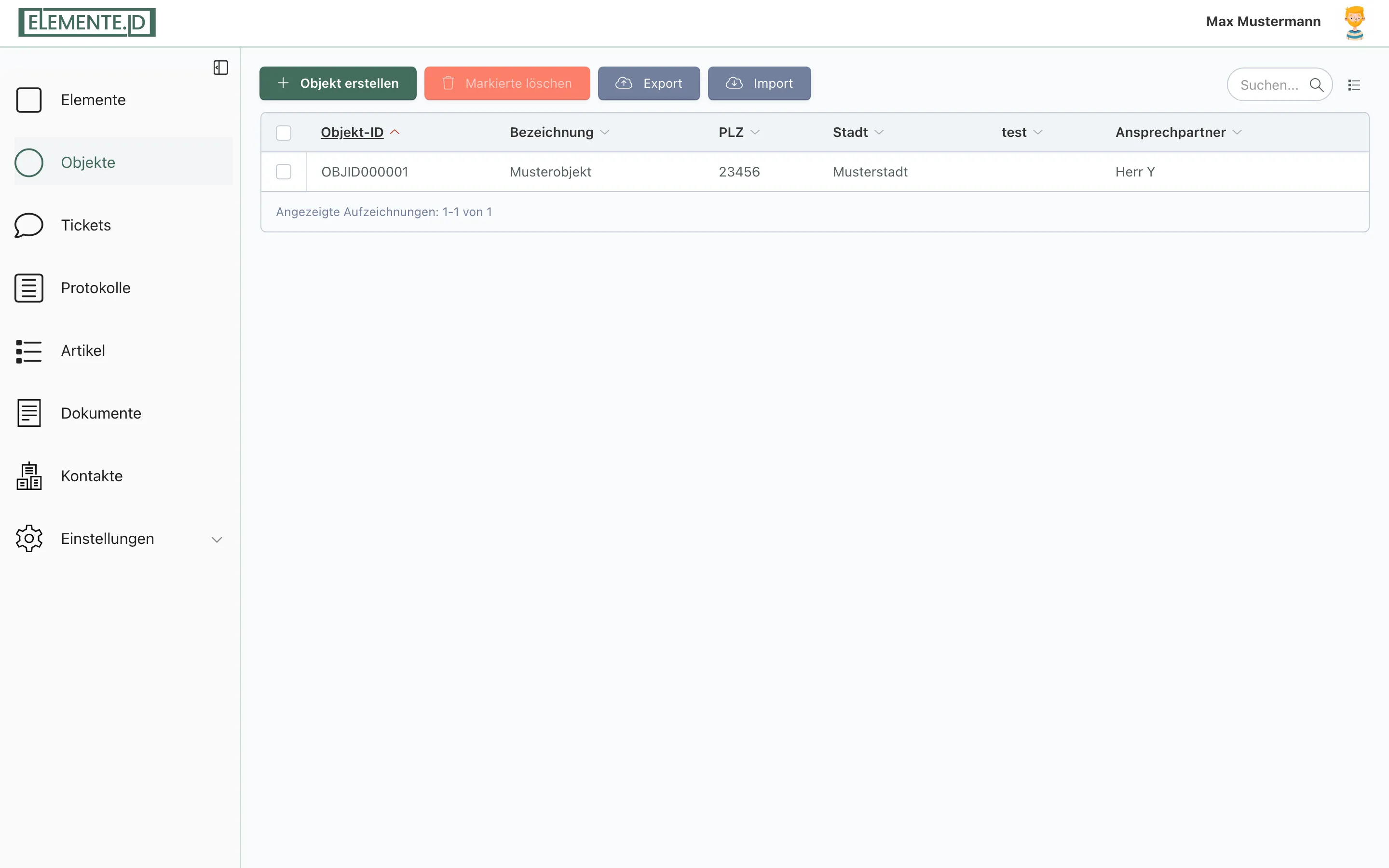
In der Toolbar der Liste finden Sie:
- Objekt erstellen öffnet das Formular zum Anlegen.
- Ausgewählte löschen entfernt die per Checkbox markierten Objekte.
- Export und Import für den CSV-Im- und -Export.
Ein Objekt anlegen
- Klicken Sie in der Liste auf Objekt erstellen.
- Tragen Sie im Hauptbereich unter Bezeichnung einen Namen ein, zum Beispiel den Standort oder die Anlage. Das ist beim Anlegen das einzige Feld, das Sie sinnvoll ausfüllen müssen.
- Optional wählen Sie bei Sachbearbeiter einen Mitarbeiter aus. Wenn Sie niemanden auswählen, bleibt es bei „keinem Mitarbeiter zugeordnet“.
- Klicken Sie auf Erstellen, um das Objekt anzulegen und im Formular zu bleiben, oder auf Erstellen und schließen, um direkt zur Liste zurückzukehren. Mit Abbrechen verwerfen Sie die Eingabe.
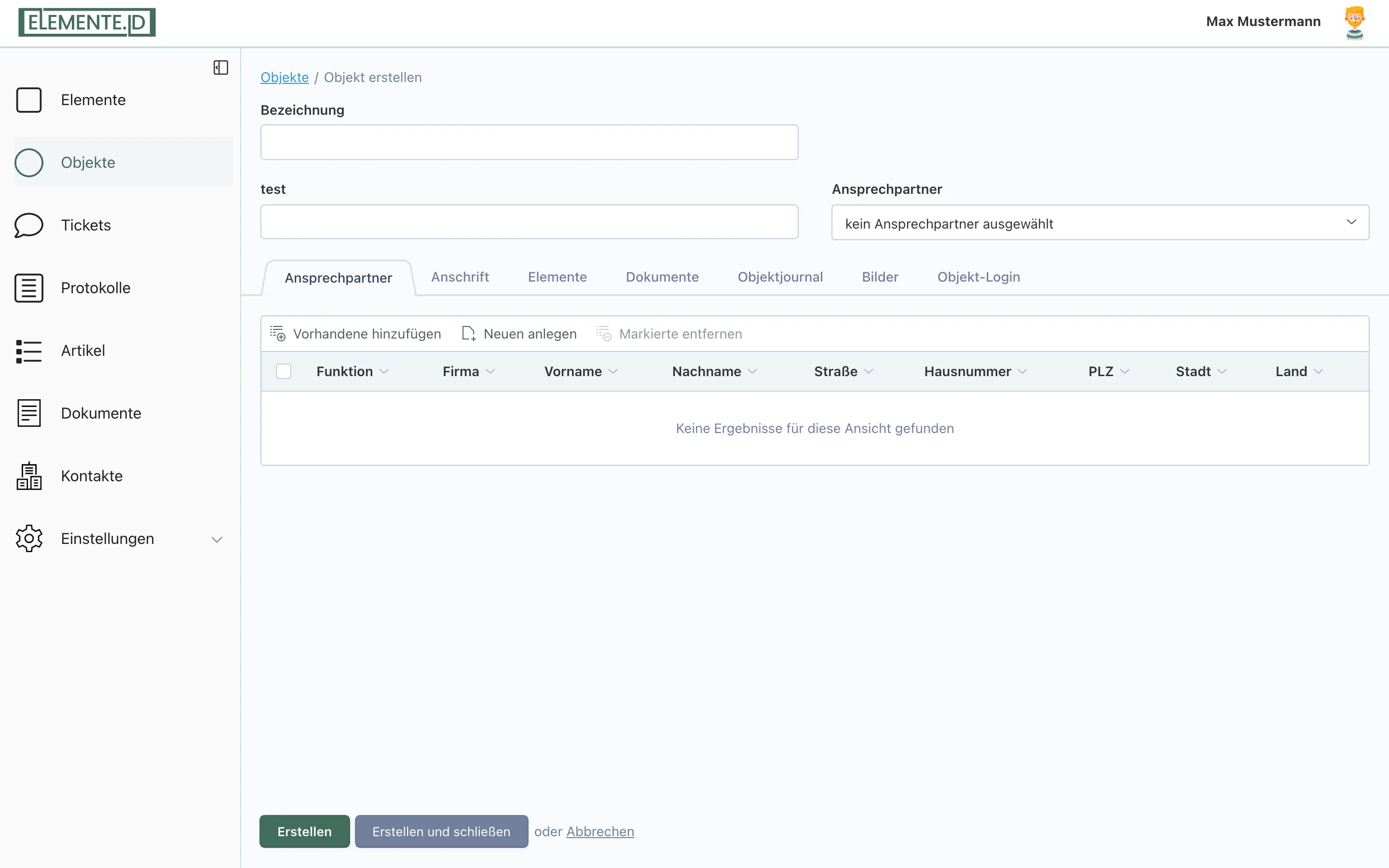
Die Objekt-ID müssen Sie nicht selbst eingeben. Sie wird beim Speichern automatisch vergeben (Präfix OBJID) und ist anschließend schreibgeschützt sichtbar.
Die Reiter im Objekt
Nach dem Anlegen stehen Ihnen im Objekt mehrere Reiter zur Verfügung, in dieser Reihenfolge:
1. Ansprechpartner
Hier verknüpfen Sie Kontakte mit dem Objekt. Über die Toolbar können Sie mit Vorhandene hinzufügen einen bestehenden Kontakt auswählen oder mit Neuen anlegen einen neuen Kontakt erfassen. Zu einem Kontakt gehören unter anderem Firma, Funktion, Anrede, Vor- und Nachname, Straße, Hausnummer, PLZ, Ort, Land, E-Mail-Adresse, Telefon, Mobil-Telefon und Webseite.
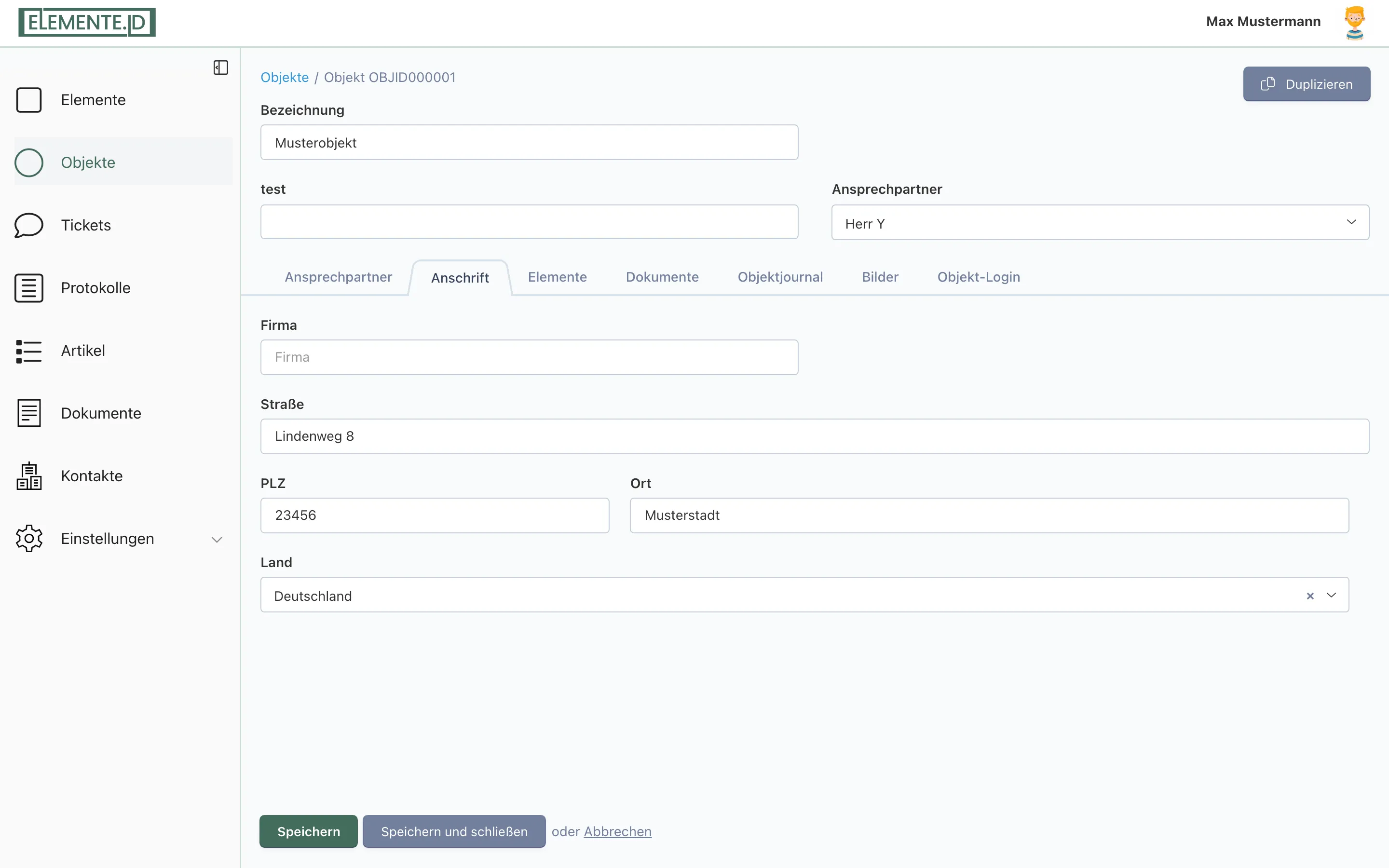
2. Anschrift
Hier hinterlegen Sie die Adresse direkt am Objekt:
- Firma
- Straße
- PLZ
- Ort
- Land (Auswahl aus: Deutschland, Belgien, Finnland, Frankreich, Luxemburg, Niederlande, Norwegen, Österreich, Polen, Schweden, Schweiz, Tschechien)
PLZ und Ort aus der Anschrift erscheinen später in der Objektliste.
3. Elemente
Hier sehen Sie alle Elemente, die zu diesem Objekt gehören, mit den Spalten Elemente.ID, Bezeichnung und Artikel sichtbar. Über die Toolbar können Sie:
- Hinzufügen: ein Element diesem Objekt zuordnen.
- Entfernen: die Zuordnung wieder lösen.
- Etiketten Drucken: QR-Code-Etiketten der ausgewählten Elemente drucken.
- Artikel öffentlich ersichtlich oder unsichtbar schalten.
4. Dokumente
Hier finden Sie zwei Bereiche, Dokumente und Interne Dokumente, in die Sie jeweils Dateien hinzufügen oder neu anlegen können. Zusätzlich gibt es den Block Protokolle aller zugehörigen Elemente. Wählen Sie dort die gewünschten Protokolle per Checkbox aus und nutzen Sie die Schaltfläche zum Herunterladen (sie heißt je nach Auswahl „Alle herunterladen” oder „N ausgewählte herunterladen”). Die abgeschlossenen Protokoll-PDFs werden dann zu einer einzigen Datei zusammengeführt.
5. Objektjournal
Hier halten Sie Notizen zum Objekt fest. Ein Eintrag hat eine Bezeichnung und eine Beschreibung, dazu sehen Sie Erstellt von und Zuletzt bearbeitet von. Über die Toolbar legen Sie Einträge an oder löschen sie.
6. Bilder
Hier laden Sie ein oder mehrere Bilder zum Objekt hoch.
7. Objekt-Login
Über den Objekt-Login geben Sie einen geschützten Zugang zur Vorschau dieses Objekts frei.
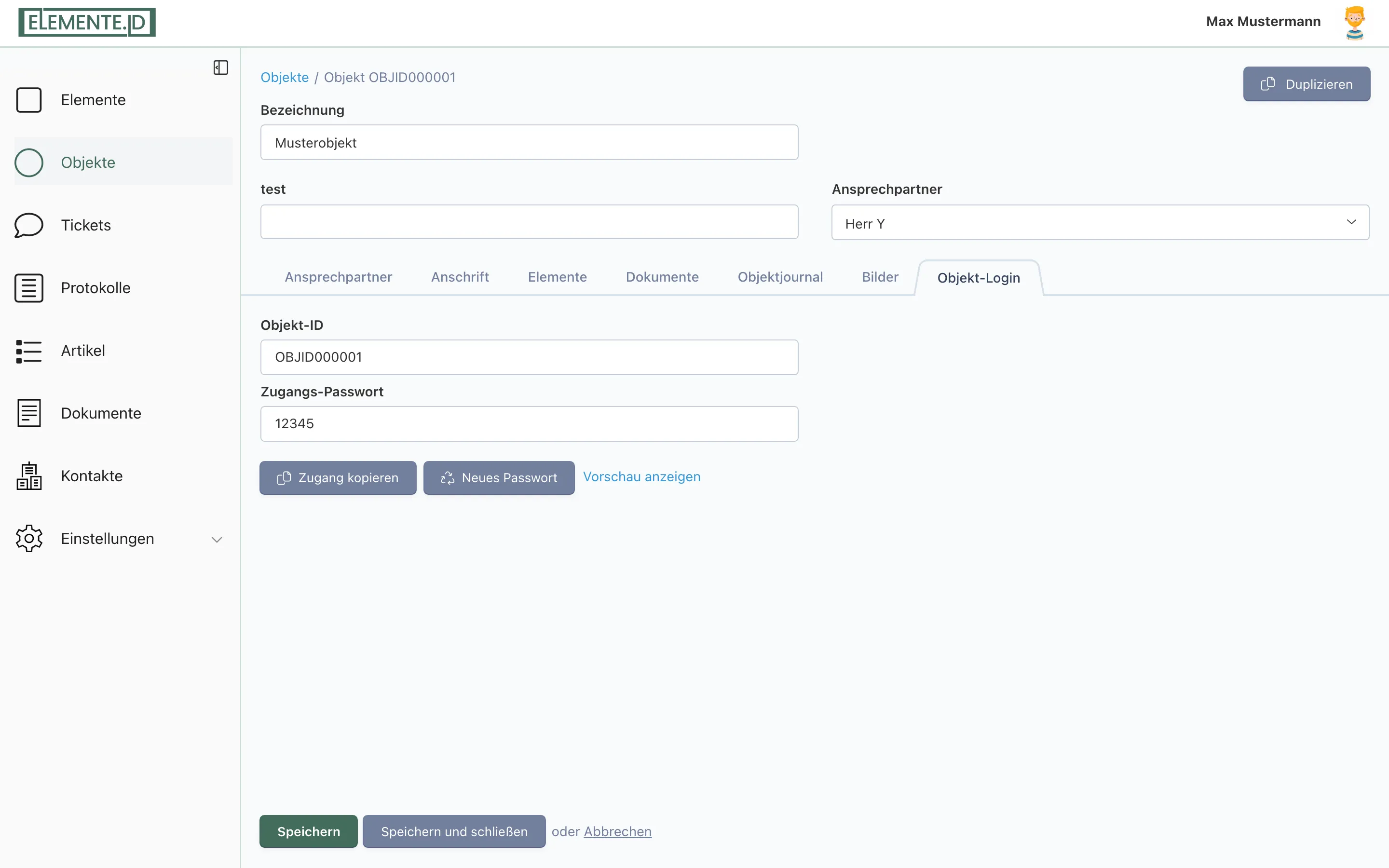
Sie finden hier:
- Objekt-ID (schreibgeschützt) und ein editierbares Zugangs-Passwort.
- Zugang kopieren: kopiert Objekt-ID und Passwort gemeinsam in die Zwischenablage, zum Weitergeben.
- Neues Passwort: erzeugt ein neues, zufälliges Passwort mit 10 Zeichen.
- Vorschau anzeigen: öffnet die Objekt-Ansicht in einem neuen Tab.
- Benachrichtigungs-E-Mail bei abgeschlossenen Protokollen: tragen Sie hier eine oder mehrere E-Mail-Adressen ein. Diese Empfänger werden automatisch informiert, sobald ein Protokoll für ein Element dieses Objekts abgeschlossen wird.
Die Vorschau erscheint im Erscheinungsbild Ihres Unternehmens (Logo und Farben) und zeigt Ihrem Kunden die hinterlegten Dokumente des Objekts sowie die zugehörigen Tickets, aufgeteilt in die Spalten „Offen“ und „Geschlossen“. Einzelne Elemente lassen sich aus der Vorschau heraus öffnen.
Was beim Speichern passiert
Beim erstmaligen Anlegen vergibt das System automatisch:
- die Objekt-ID (Präfix OBJID, fortlaufend),
- ein Zugangs-Passwort, falls noch keines gesetzt ist,
- die Zuordnung zu Ihrem Unternehmen.
Beim Bearbeiten speichern Sie mit Speichern (bleibt im Formular) oder Speichern und schließen (zurück zur Liste). Mit Abbrechen verwerfen Sie Ihre Änderungen.
Tastenkürzel: Strg+S beziehungsweise Cmd+S für Speichern, Strg+Enter beziehungsweise Cmd+Enter für Speichern und schließen.
Ein Objekt duplizieren
Oben rechts im geöffneten Objekt finden Sie die Schaltfläche Duplizieren. Damit erstellen Sie eine Kopie. Die Kopie erhält den Zusatz „ Kopie“ im Namen sowie eine neue Objekt-ID und einen neuen QR-Code. Übernommen werden die Anschrift, die Ansprechpartner, die Dokumente und die Bilder.
Verwandte Seiten
- Elemente: die einzelnen, mit QR-Code etikettierten Bauteile, die Sie einem Objekt zuordnen.