
Protokolle und Protokolldefinitionen
In Elemente.ID dokumentieren Sie Prüfungen, Messungen und Wartungen direkt an Ihren Elementen. Damit das geordnet abläuft, gibt es zwei Begriffe, die Sie sauber auseinanderhalten sollten:
- Protokolldefinition ist die Vorlage. Sie legen einmal fest, welche Felder ausgefüllt werden sollen (Prüfschritte, Messwerte, Auswahlfragen, Unterschriften und mehr).
- Protokoll ist die Durchführung an einem konkreten Element. Es entsteht aus einer Vorlage und hält das Ergebnis fest.
Eine Vorlage pflegen Sie also einmal zentral. Daraus entstehen anschließend beliebig viele ausgefüllte Protokolle an Ihren Elementen.
Hinweis zu den zwei Varianten: In Elemente.ID kann es je nach gebuchtem Funktionsumfang zwei Protokoll-Welten geben, die aktuelle Variante und die ältere Variante V1.0. Diese Seite beschreibt die aktuelle Variante. Ältere Protokolle finden Sie am Element unter „Protokolle V1.0”. Wenn die Oberfläche bei Ihnen abweicht, melden Sie sich gern beim Support.
Wo Sie Vorlagen pflegen
Die Protokolldefinitionen pflegen Sie zentral über die Hauptnavigation.
- Öffnen Sie in der Hauptnavigation den Eintrag Protokolle.
- Sie sehen die Liste Protokoll-Definitionen verwalten.
In der Liste sehen Sie pro Vorlage diese Spalten:
- Titel
- Aktiv (Schalter)
- Intervall
- Auto-Mail (Schalter)
- Öffentlich (Schalter)
Über die Schaltfläche Neu Protokoll-Definition legen Sie eine neue Vorlage an. Mehrere Einträge können Sie über die Kontrollkästchen auswählen und mit Löschen entfernen.
Damit dieser Bereich erscheint und Sie Vorlagen bearbeiten können, benötigt Ihr Benutzerkonto die Berechtigung „Protokoll-Definitionen verwalten”. Fehlt sie, wenden Sie sich an die Administration in Ihrem Unternehmen.
Eine Protokolldefinition anlegen
Schritt 1: Vorlage anlegen und benennen
- Klicken Sie in der Liste auf Neu Protokoll-Definition.
- Füllen Sie den Kopfbereich aus. Er ist immer sichtbar, unabhängig vom gewählten Reiter:
- Aktiv (Schalter, standardmäßig an). Nur aktive Vorlagen stehen später am Element zur Auswahl.
- Titel (Pflichtfeld). So heißt Ihre Vorlage.
- Eindeutiger Code (optional). Kleinbuchstaben, Zahlen und Bindestriche. Wenn Sie das Feld leer lassen, wird der Code automatisch aus dem Titel erzeugt.
Die Reiter im Formular erscheinen in dieser Reihenfolge:
- Felder
- Einstellungen
Schritt 2: Erst speichern, dann Felder hinzufügen
Im Reiter Felder sehen Sie bei einer brandneuen Vorlage zunächst nur einen Hinweis. Felder können erst nach dem ersten Speichern hinzugefügt werden.
Speichern Sie die Vorlage daher zuerst:
- Erstellen speichert und hält Sie im Formular.
- Erstellen und schließen speichert und kehrt zur Liste zurück.
- Abbrechen verwirft.
Speichern Sie hier mit Erstellen, damit Sie direkt mit den Feldern weitermachen können.
Schritt 3: Felder im Reiter „Felder” aufbauen
Nach dem Speichern öffnet sich im Reiter Felder der Feld-Editor. Hier bauen Sie die einzelnen Bausteine Ihrer Vorlage zusammen. Die Felder werden als Liste, teils mit untergeordneten Feldern, gepflegt.
Folgende Bausteine stehen zur Verfügung:
| Baustein | Wozu er dient |
|---|---|
| Prüfung | Prüfung mit den Ergebnissen i.O. oder n.i.O. |
| Messung | Messwert mit einem Bereich von Grenzwert min bis max |
| Einfachauswahl | Auswahl aus Optionen, Standard ja/nein, editierbar |
| Mehrfachauswahl | Mehrere Optionen wählbar |
| Datenfelder | Element- oder Objektfelder anzeigen und optional bearbeiten |
| Unterschrift | Namensangabe und Unterschrift |
| Überschrift | Überschrift für die Zusammenfassung |
Je nach Baustein stellen Sie zusätzliche Angaben ein, zum Beispiel:
- Kurz-Beschreibung für die Bezeichnung des Feldes.
- Pflichtfeld legt fest, ob das Feld beim Ausfüllen verpflichtend ist.
- Hinweis für einen erklärenden Text.
- Bilder zum Hinterlegen von Beispiel- oder Referenzbildern.
Bei der Messung kommen außerdem hinzu:
- Maßeinheit (Pflicht), zum Beispiel mm, m, Nm, kg, °C, %, bar, l, V, A oder Ω.
- Grenzwert min und max.
Bei der Unterschrift stehen Optionen wie „ist intern” sowie das automatische Einfügen von Kürzel und Unterschrift zur Verfügung.
Bedingte Felder: Bei den Bausteinen Prüfung, Messung, Einfachauswahl und Mehrfachauswahl können Sie untergeordnete Folgefelder hinterlegen, etwa um abhängig vom Ergebnis zu einem bestimmten Feld zu springen oder automatisch ein Ticket zu erstellen.
So bedienen Sie den Feld-Editor:
- Feld hinzufügen: Klicken Sie unten auf Feld hinzufügen. Es öffnet sich das Fenster Feldtyp auswählen, in dem Sie den gewünschten Baustein anklicken. Das neue Feld wird unten angefügt und gleich zum Bearbeiten geöffnet.
- Bearbeiten: Klicken Sie ein Feld an, um seine Angaben (Name, Typ, Beschreibung und weitere Einstellungen) zu ändern.
- Reihenfolge ändern: Ziehen Sie ein Feld am Anfasser-Symbol (Balken-Symbol links) per Drag-and-drop an die gewünschte Stelle.
- Pro Feld stehen über die Symbolleiste außerdem zur Verfügung: Beschreibung ein- und ausblenden, Duplizieren, Löschen, der Schalter Erforderlich und, bei passenden Bausteinen, Bedingtes Feld hinzufügen.
Unten zeigt der Editor die aktuelle Anzahl der Felder an. Bedingte Folgefelder ziehen Sie innerhalb ihres Hauptfeldes über das gleiche Anfasser-Symbol um.
Schritt 4: Einstellungen festlegen
Wechseln Sie in den Reiter Einstellungen. Hier steuern Sie, was nach dem Ausfüllen passiert und in welchem Rhythmus die Vorlage genutzt wird. Die Optionen in der Reihenfolge des Formulars:
- Automatischer Mailversand nach Abschluss (Schalter). Ist er aktiv, erscheint zusätzlich:
- Empfänger (Pflicht, wenn der Mailversand aktiv ist). Sie wählen aus vorhandenen Adressen, Kontakten und Mitarbeitern.
- Ergebnis öffentlich sichtbar (ohne Anmeldung) (Schalter).
- Prüfer-Kommentar im Protokoll anzeigen (öffentlich und im PDF) (Schalter).
- Intervall (Schalter). Damit legen Sie fest, ob das Protokoll in einem festen Rhythmus durchgeführt werden soll. Ist er aktiv, erscheint zusätzlich:
- Durchführungen pro Jahr (Zahl von 1 bis 365, Standard 1).
Schritt 5: Speichern
Wenn Sie eine bestehende Vorlage bearbeiten, stehen unten diese Schaltflächen zur Verfügung:
- Speichern sichert die Vorlage und lädt das Formular neu. Das ist beabsichtigt, damit der Feld-Editor sauber aktualisiert wird.
- Speichern und schließen sichert und kehrt zur Liste zurück.
- Duplizieren erstellt eine Kopie der Vorlage mit allen Feldern.
- Löschen (Papierkorb-Symbol rechts) entfernt die Vorlage.
- Abbrechen verwirft Ihre Änderungen.
Tipp zum Duplizieren: Eine duplizierte Vorlage heißt „… (Kopie)”, wird zunächst inaktiv angelegt und erhält automatisch einen neuen eindeutigen Code. Der komplette Feldaufbau wird mitkopiert. So bauen Sie Varianten schnell auf, ohne von vorn zu beginnen.
Wie aus der Vorlage ein Protokoll am Element entsteht
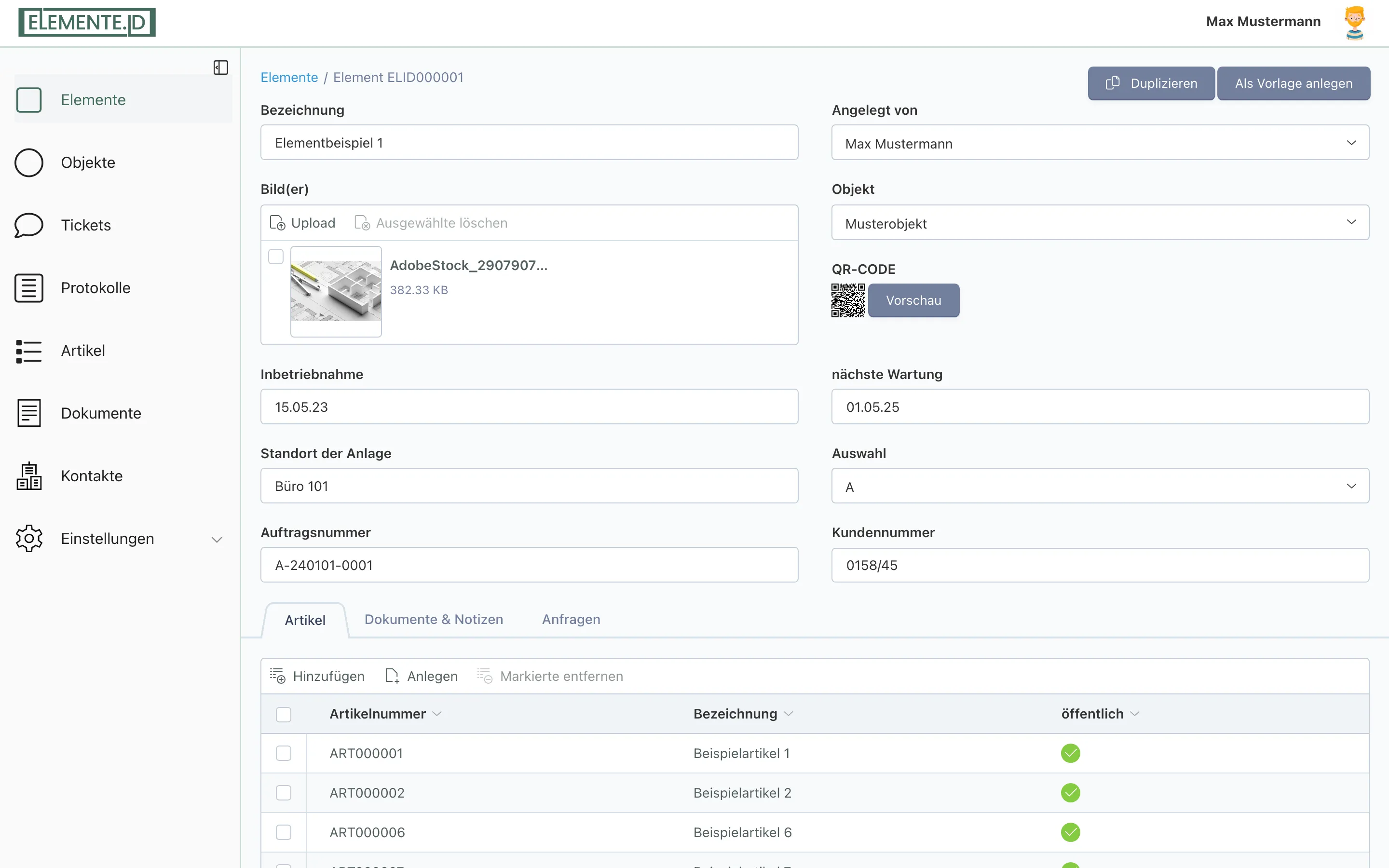
Eine Protokolldefinition ist die Vorlage. Das eigentliche Protokoll führen Sie am einzelnen Element durch.
- Öffnen Sie das gewünschte Element (siehe Hauptnavigation Elemente).
- Wechseln Sie dort in den Reiter Protokolle.
- Wählen Sie eine aktive Protokolldefinition aus und füllen Sie das Protokoll Schritt für Schritt aus.
Beim Anlegen wird die Vorlage als Momentaufnahme in das Protokoll kopiert. So bleibt ein bereits begonnenes oder abgeschlossenes Protokoll unverändert, auch wenn Sie die Vorlage später überarbeiten.
Ein Protokoll durchläuft dabei die Zustände Entwurf, abgeschlossen und abgebrochen. Beim Abschluss wird ein PDF erzeugt. Ist in der Vorlage der automatische Mailversand aktiv, geht das Ergebnis zusätzlich an die hinterlegten Empfänger.
Welche Vorlagen am Element zur Auswahl stehen
Standardmäßig stehen am Element alle aktiven Protokolldefinitionen zur Verfügung. Sie können die Auswahl pro Element aber einschränken. Im Reiter Protokolle des Elements finden Sie dafür:
- Auswahl der verfügbaren Protokolle einschränken (Schalter).
- Verfügbare Protokoll-Definitionen (erscheint, sobald die Einschränkung aktiv ist). Hier wählen Sie gezielt die erlaubten Vorlagen aus.
Darunter sehen Sie außerdem:
- Protokolle mit den ausgefüllten Protokollen der aktuellen Variante.
- Protokolle V1.0 mit Protokollen aus der älteren Variante, falls vorhanden.
Schritt für Schritt ausfüllen
Über das Plus-Symbol im Bereich Protokolle wählen Sie eine aktive Vorlage aus. Es öffnet sich ein Fenster mit dem Titel „Protokoll: …”, in dem Sie die Felder nacheinander durchgehen:
- Ein Fortschrittsbalken zeigt, wie viele Schritte bereits erledigt sind.
- Mit Speichern und weiter sichern Sie den aktuellen Schritt und gelangen zum nächsten. Ihre Eingaben werden dabei laufend als Entwurf gespeichert, Sie können das Ausfüllen also unterbrechen und später fortsetzen.
- Pflichtfelder müssen ausgefüllt sein, bevor Sie weitergehen können.
- Am Ende stehen Sie auf einer Zusammenfassung. Sobald alle Schritte erledigt sind, schließen Sie das Protokoll mit Abschließen ab. Wird ein Protokoll stattdessen abgebrochen, schließen Sie es mit Protokoll beenden und es wird ein Ticket zur weiteren Bearbeitung angelegt.
Nach dem Abschluss öffnen Sie das Protokoll erneut über die Liste am Element. In der Detailansicht stehen Ihnen zwei Schaltflächen zur Verfügung:
- PDF herunterladen erzeugt das PDF und lädt es herunter.
- Per E-Mail versenden öffnet ein Fenster, in dem Sie die Empfänger auswählen und das Protokoll als PDF mit Senden verschicken.
Kurz zusammengefasst
- Eine Protokolldefinition ist die Vorlage. Sie legen sie unter Protokolle an, vergeben einen Titel, bauen im Reiter Felder die Bausteine und steuern im Reiter Einstellungen Mailversand, Sichtbarkeit und Intervall.
- Felder lassen sich erst nach dem ersten Speichern hinzufügen.
- Ein Protokoll entsteht am Element im Reiter Protokolle aus einer aktiven Vorlage und hält das Ergebnis als Momentaufnahme fest.
- Mit Duplizieren erstellen Sie schnell Varianten einer bestehenden Vorlage.
Verwandte Seiten: Elemente, Tickets, Kontakte und Mitarbeiter (unter Einstellungen).