
Artikel
Artikel sind Ihre Katalog- und Stammdaten in Elemente.ID. Mit einem Artikel beschreiben Sie einmal einen bestimmten Bauteil- oder Produkttyp, etwa eine bestimmte Tür, ein Profil oder eine Komponente. Diesen Artikel ordnen Sie dann den Elementen zu, für die er gilt. So müssen Sie wiederkehrende Informationen und mitgeltende Dokumente nur einmal pflegen.
Jeder Artikel erhält automatisch eine eindeutige Artikelnummer (zum Beispiel ART000001), trägt eine Bezeichnung und kann eigene Dokumente verknüpft bekommen. Sie sehen immer nur die Artikel Ihres eigenen Unternehmens.
Zur Einordnung der Begriffe: Ein Objekt bündelt mehrere Elemente. Ein Element ist das physische, mit QR-Code etikettierte Einzelteil. Ein Artikel beschreibt den zugrunde liegenden Typ und lässt sich einem oder mehreren Elementen zuordnen.
Wozu Artikel dienen
- Sie hinterlegen Stammdaten zu einem Bauteil- oder Produkttyp an einer Stelle.
- Sie verknüpfen mitgeltende Dokumente (zum Beispiel Datenblätter oder Nachweise) direkt mit dem Artikel.
- Sie ordnen den Artikel den passenden Elementen zu und können je Zuordnung steuern, ob er in der öffentlichen Element-Ansicht sichtbar ist.
So finden Sie die Artikel
- Öffnen Sie in der Hauptnavigation den Eintrag „Artikel“.
- Sie landen auf der Übersicht mit dem Titel „Artikel verwalten“.
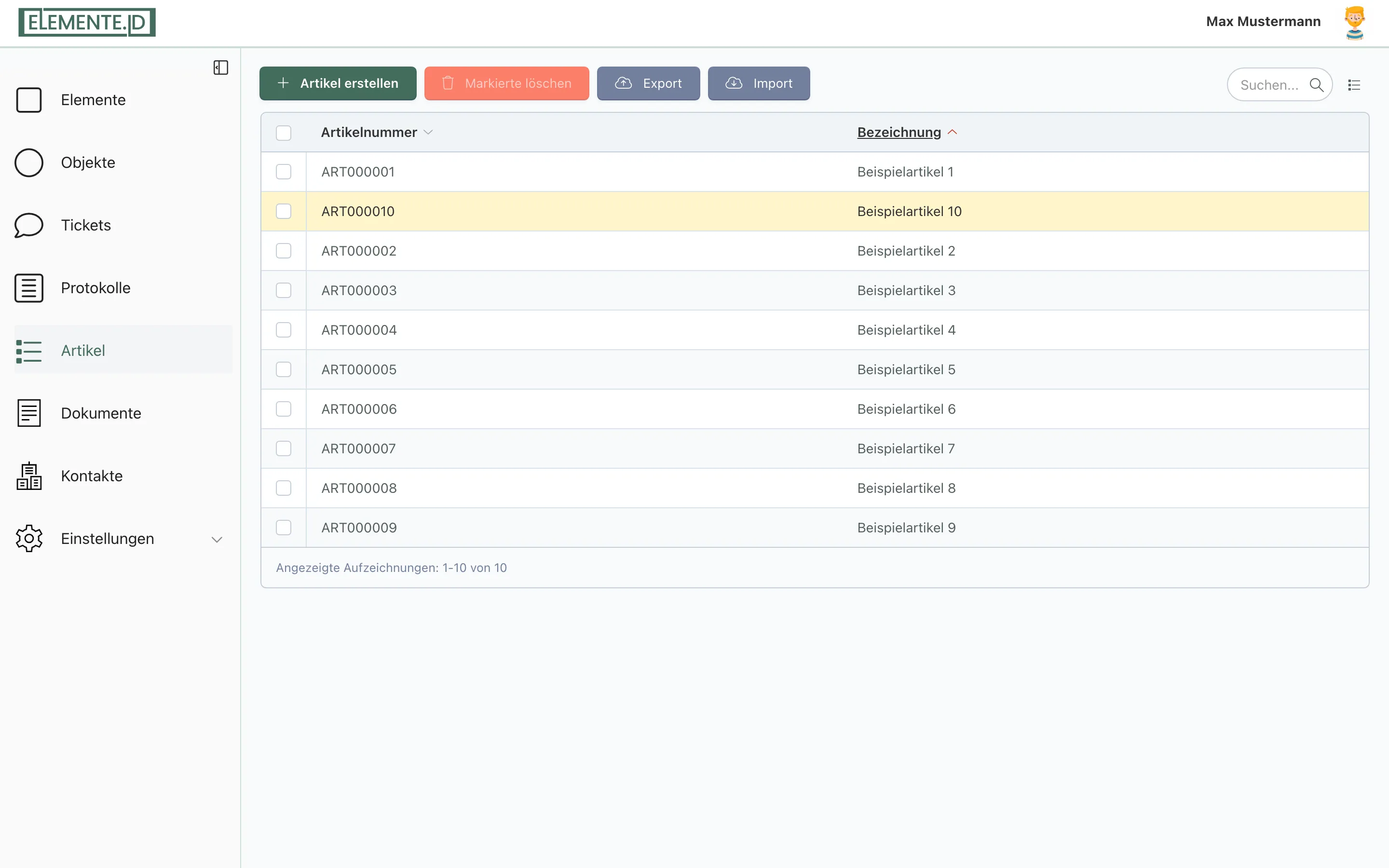
Die Übersicht „Artikel verwalten“
In der Liste sehen Sie zwei Spalten:
- Artikelnummer
- Bezeichnung
Die Liste ist standardmäßig nach „Bezeichnung“ aufsteigend sortiert und zeigt 20 Einträge pro Seite. Sie können nach Artikelnummer und Bezeichnung suchen, die Spalten über die Sortierlinks umsortieren und über das Spalten-Setup anpassen. Über die Kästchen am Zeilenanfang wählen Sie Einträge für Sammelaktionen aus.
In der Werkzeugleiste oben finden Sie:
- Artikel hinzufügen legt einen neuen Artikel an.
- Ausgewählte löschen entfernt die angehakten Einträge (nur aktiv, wenn Zeilen ausgewählt sind).
- Export gibt die ausgewählten Artikel als Datei aus (nur aktiv mit Auswahl).
- Import liest Artikel aus einer Datei ein.
Einen Artikel anlegen
- Klicken Sie in der Übersicht auf Artikel hinzufügen.
- Sie gelangen auf die Seite „Artikel erstellen“. Das Formular besteht aus einem einzigen Block ohne Reiter.
Sie sehen folgende Felder in dieser Reihenfolge:
- Artikelnummer · wird automatisch vorbelegt und ist schreibgeschützt. Sie müssen hier nichts eintragen.
- Bezeichnung · freies Textfeld für den Namen des Artikels.
- Dokumente · Bereich zum Verknüpfen von Dokumenten.
Kein Feld ist technisch erzwungen, Sie können den Artikel also auch ohne Bezeichnung speichern.
Hinweis: Tragen Sie am besten eine aussagekräftige Bezeichnung ein, damit Sie den Artikel später leicht wiederfinden. Die Artikelnummer vergibt das System für Sie.
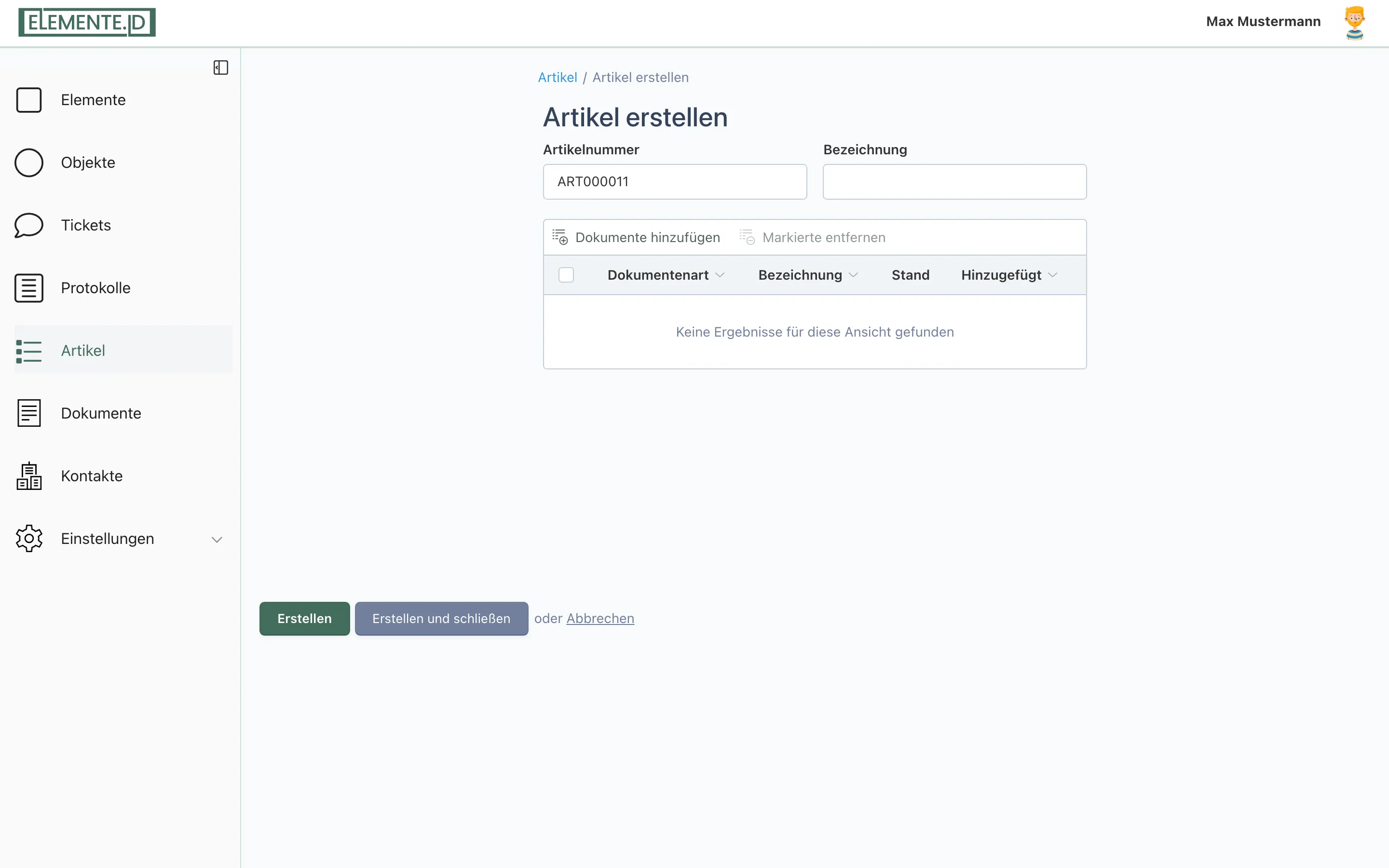
Dokumente verknüpfen
Im Bereich Dokumente verbinden Sie den Artikel mit vorhandenen Dokumenten:
- Über Hinzufügen wählen Sie Dokumente aus, über Entfernen lösen Sie eine Verknüpfung wieder.
- Verknüpfte Dokumente lassen sich per Ziehen umsortieren.
- Je Dokument sehen Sie schreibgeschützt: Dokumenten-Nr., Bezeichnung, Dokumentenart und Datei.
Der Bereich Dokumente steht bereits beim Anlegen zur Verfügung. Sie können also schon auf der Seite „Artikel erstellen“ vor dem ersten Speichern Dokumente verknüpfen. Die Verknüpfungen werden beim Speichern des Artikels übernommen.
Speichern
Am unteren Rand der Seite „Artikel erstellen“ stehen Ihnen zur Verfügung:
- Erstellen · speichert den Artikel und öffnet ihn direkt zur weiteren Bearbeitung.
- Erstellen und schließen · speichert den Artikel und bringt Sie zurück zur Übersicht.
- Über den Abbrechen-Link verlassen Sie das Formular ohne zu speichern.
Beim Speichern vergibt das System automatisch die fortlaufende Artikelnummer (Präfix ART, zum Beispiel ART000001) und ordnet den Artikel Ihrem Unternehmen zu.
Einen Artikel bearbeiten
Wenn Sie einen Artikel öffnen, trägt die Seite die Überschrift „Artikel #
Zum Bearbeiten stehen bereit:
- Speichern · sichert Ihre Änderungen und bleibt auf der Seite.
- Speichern und schließen · sichert Ihre Änderungen und führt zurück zur Übersicht.
- Löschen · entfernt den Artikel nach einer Sicherheitsabfrage (Papierkorb-Symbol).
- Duplizieren · legt oben rechts eine Kopie als neuen Artikel an. Die Kopie erhält automatisch eine eigene, neue Artikelnummer.
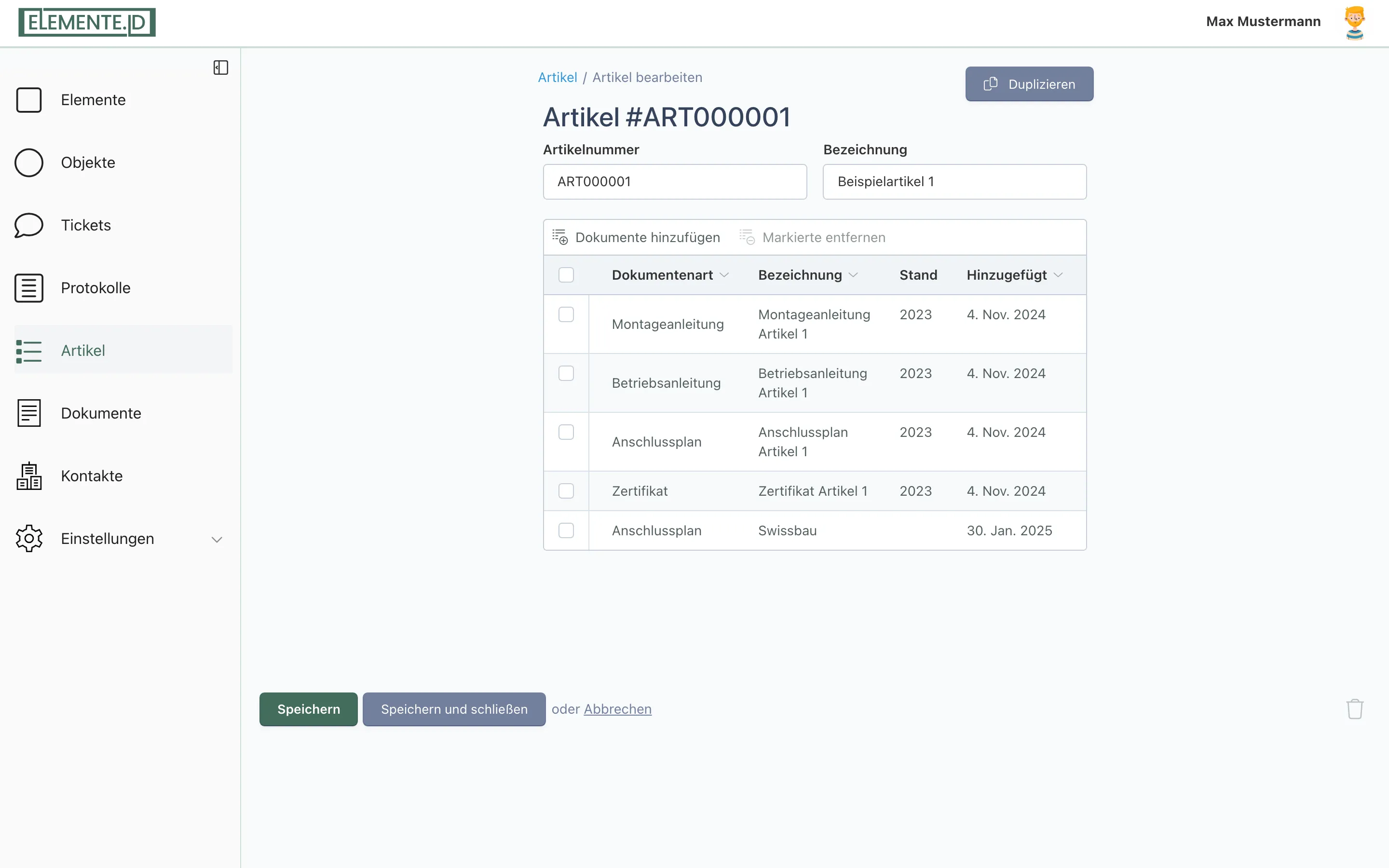
Artikel Elementen zuordnen
Die Zuordnung eines Artikels zu Elementen nehmen Sie nicht im Menü „Artikel“ vor, sondern im Bereich der Elemente beziehungsweise Objekte.
So verknüpfen Sie an einem Element einen Artikel:
- Öffnen Sie das gewünschte Element über das Menü „Elemente“.
- Wechseln Sie auf den Reiter Artikel.
- Über Hinzufügen wählen Sie einen vorhandenen Artikel aus, über Anlegen erstellen Sie direkt einen neuen Artikel, über Markierte entfernen lösen Sie eine Zuordnung wieder.
In der Liste auf dem Reiter Artikel sehen Sie je Eintrag die Spalten Artikelnummer, Bezeichnung und öffentlich:
- Über das Kennzeichen öffentlich (Umschalter „Ja/Nein“) steuern Sie je Zuordnung, ob der Artikel in der öffentlichen Element-Ansicht sichtbar ist.
- Im Objekt-Bereich finden Sie in der Elemente-Liste zusätzlich Sammel-Schaltflächen, mit denen sich „öffentlich“ für mehrere Elemente gemeinsam setzen oder entfernen lässt.
- In der Objekt-Übersicht sehen Sie zusammengefasst, ob bei den enthaltenen Elementen Alle, Einige oder Keine Artikel öffentlich sichtbar sind.
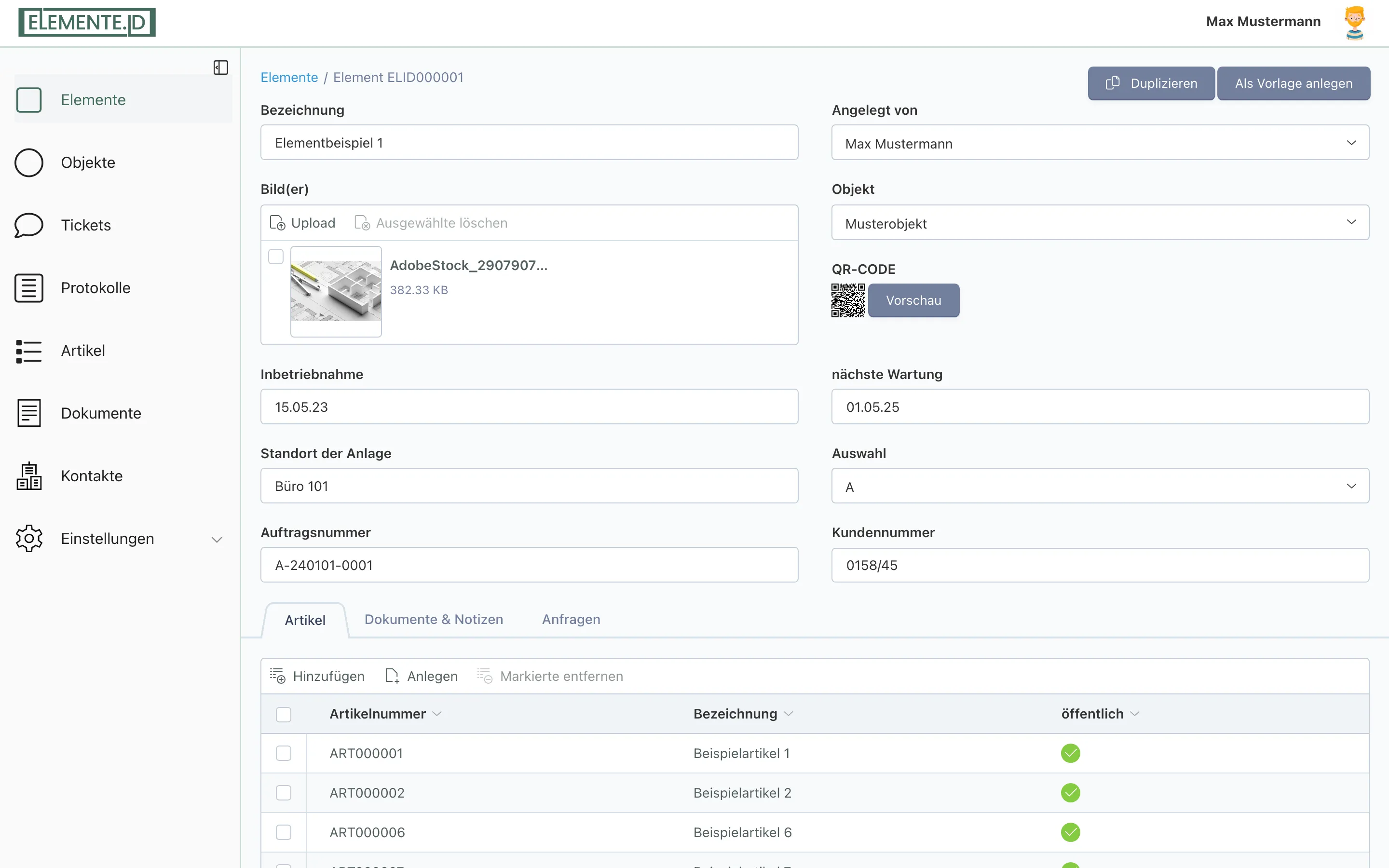
Import und Export
Artikel lassen sich gesammelt ein- und auslesen. Beide Funktionen erreichen Sie über die Werkzeugleiste der Übersicht.
Import
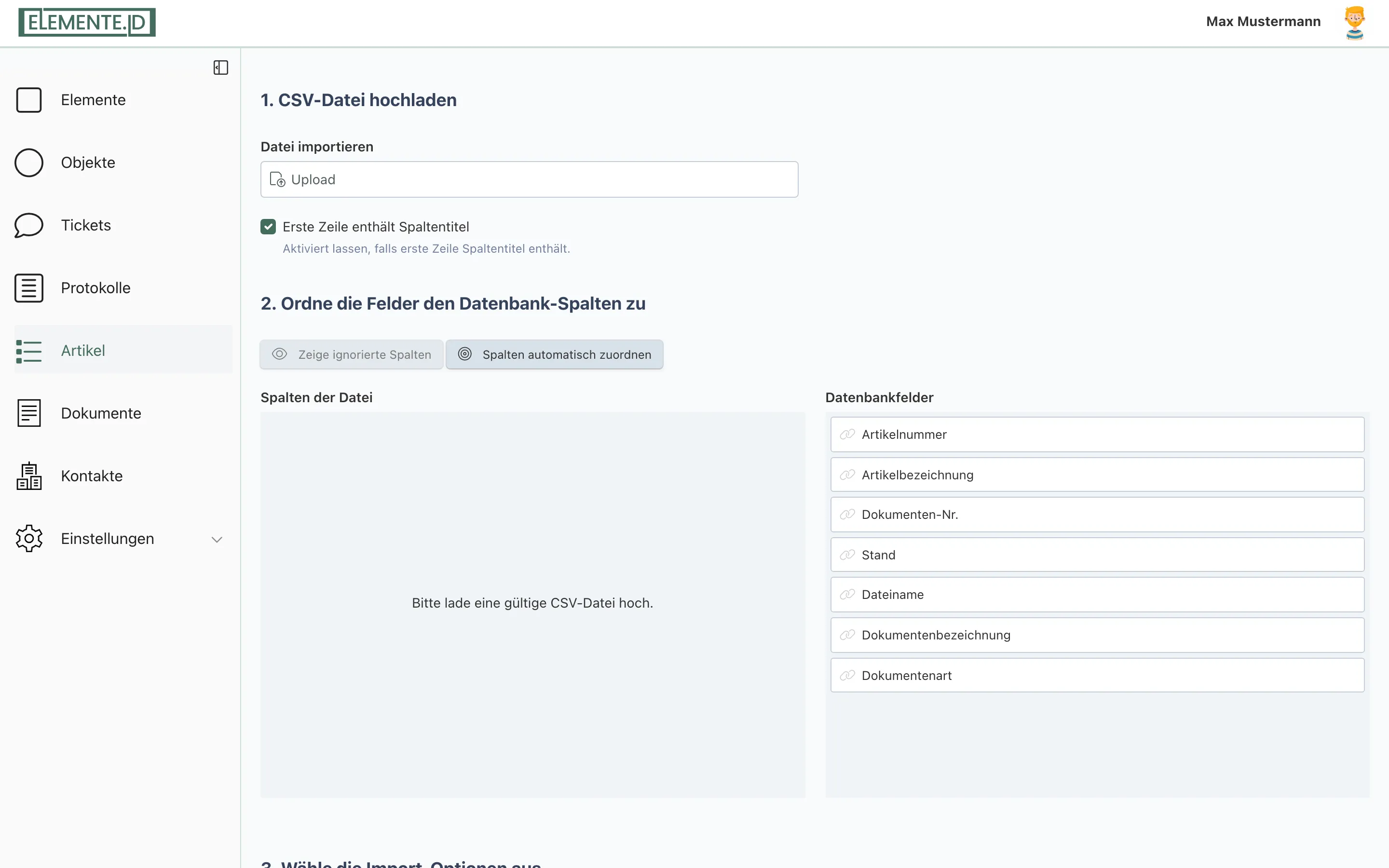
Über Import öffnen Sie die Seite „Artikel importieren“. Sie laden eine CSV-Datei hoch (Standardformat: Trennzeichen Semikolon ;, Anführungszeichen ", Kodierung UTF-8). Optional laden Sie zusätzlich im Feld Dokumente eine ZIP-Datei hoch, die alle in der CSV referenzierten Dateien enthält.
Die CSV erwartet diese Spalten:
- Artikelnummer
- Artikelbezeichnung
- Dokumenten-Nr.
- Stand
- Dateiname
- Dokumentenbezeichnung
- Dokumentenart
Beim Import gilt: Ist die Artikelnummer bereits vorhanden, wird der Artikel aktualisiert. Fehlt sie, legt das System einen neuen Artikel an und vergibt die Nummer automatisch. Verweist eine Zeile auf eine Datei, die nicht in der ZIP enthalten ist, wird dies in einem Fehlerprotokoll vermerkt.
Export
Über Export (mit ausgewählten Zeilen) öffnen Sie „Artikel exportieren“. Die Ausgabe enthält dieselben Spalten wie der Import, mit einer Zeile je Dokument. Sind den Artikeln Dokument-Dateien hinterlegt, erhalten Sie statt einer reinen CSV eine ZIP-Datei, die die CSV und die referenzierten Dateien zusammenfasst.
Verwandte Hilfeseiten: „Elemente“ (Zuordnung und öffentliche Sichtbarkeit von Artikeln), „Objekte“ (zusammengefasste Sichtbarkeit) und „Dokumente“ (Anlegen und Verwalten der verknüpften Dateien).