
Elemente erstellen
Ein Element ist Ihr physisches Einzelteil mit eigener Element-ID und QR-Code. In dieser Anleitung legen Sie Schritt für Schritt ein neues Element an.
Bevor Sie starten
- Melden Sie sich bei Ihrem Workspace an (Ihre Firmen-Subdomain, also
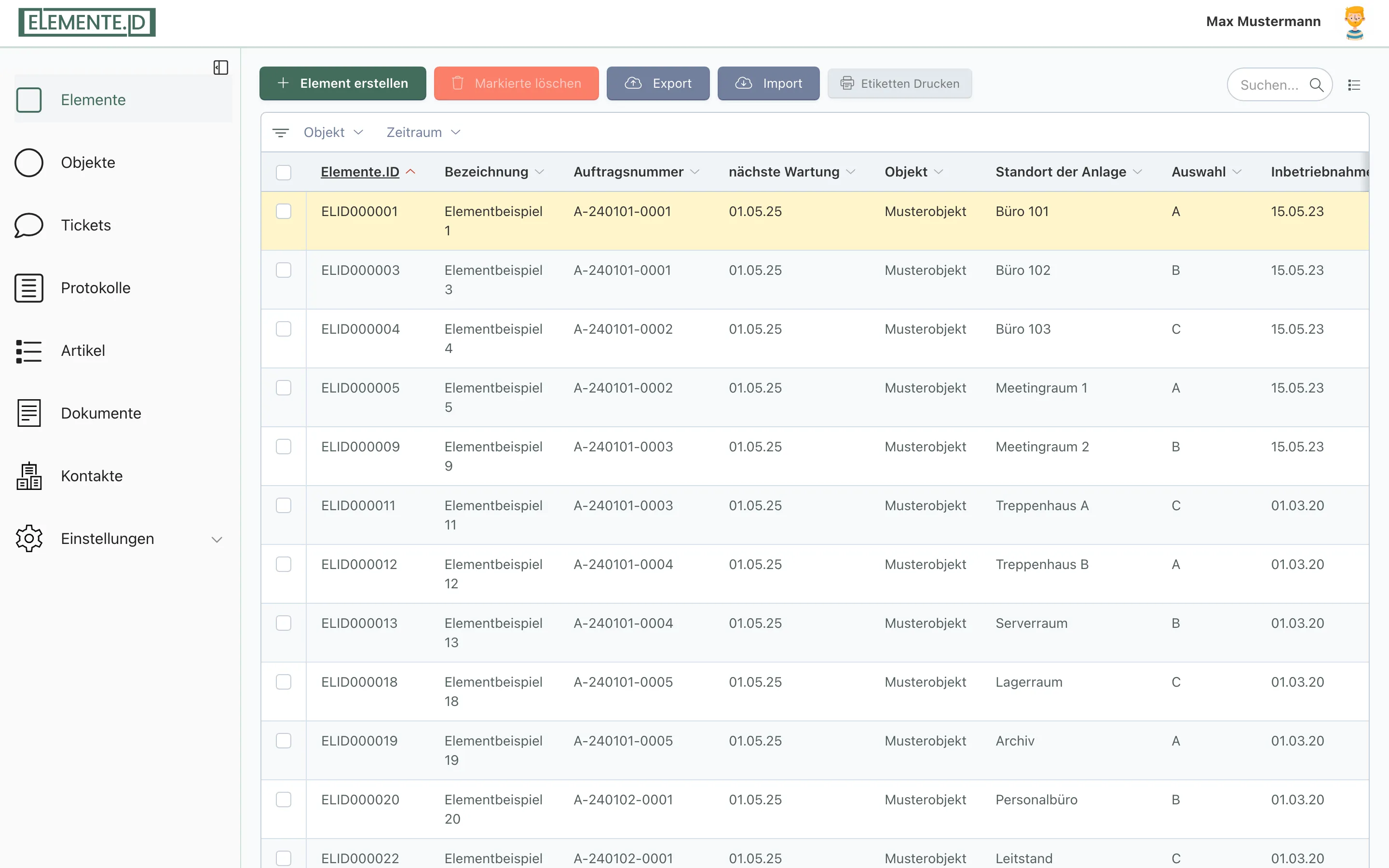
<ihr-unternehmen>.app.elemente.id). - Klicken Sie in der Hauptnavigation auf „Elemente”. Sie landen in der Liste „Elemente verwalten”.
Schritt 1: Anlegen starten
Klicken Sie in der Liste oben in der Toolbar auf die Schaltfläche „Element erstellen”. Es öffnet sich die Maske „Element erstellen”.
Schritt 2: Die Grunddaten ausfüllen
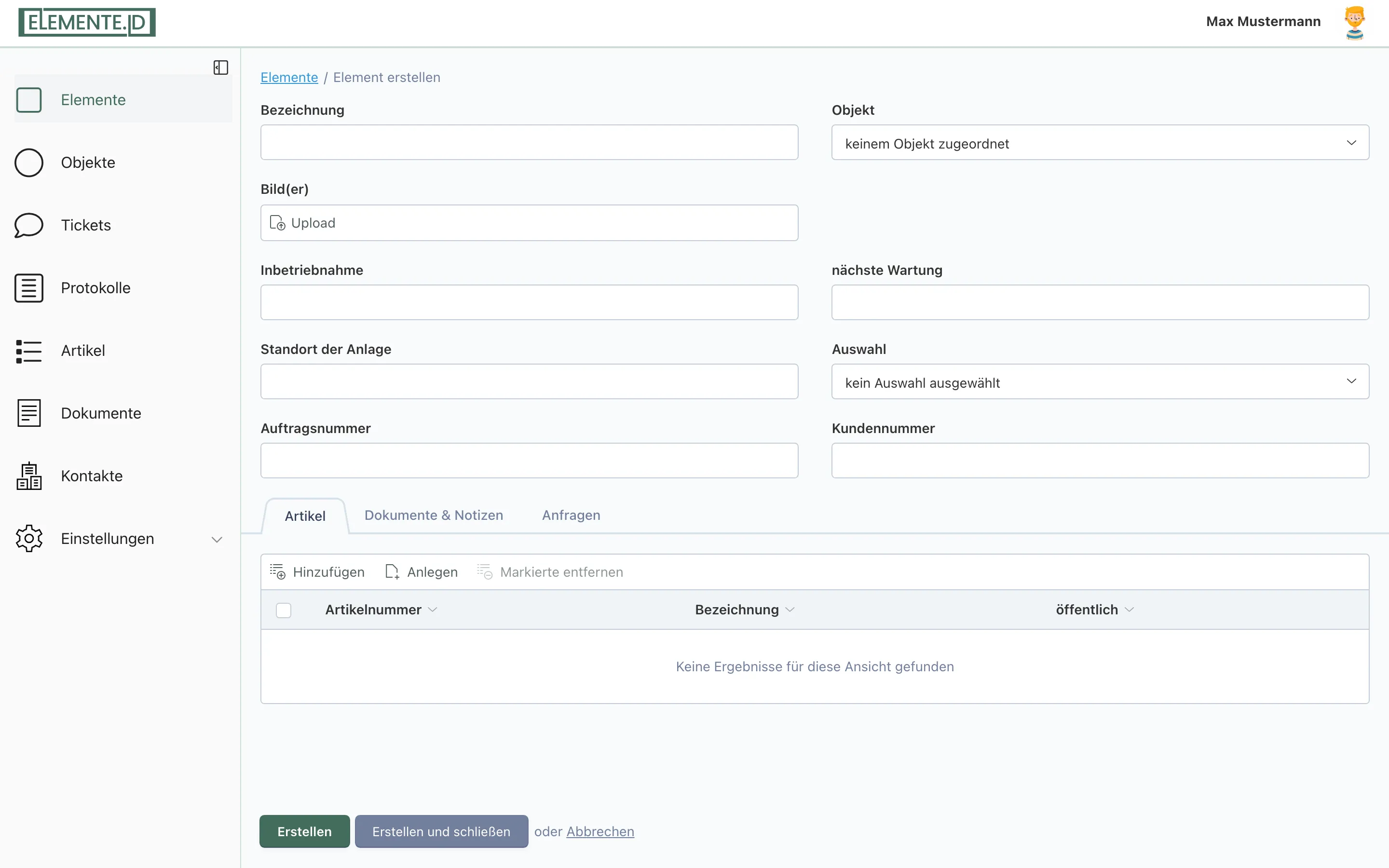
Im oberen Hauptbereich der Maske sehen Sie diese Felder:
- Bezeichnung (empfohlen): Der Name Ihres Elements. Technisch ist dieses Feld nicht erzwungen, Sie sollten es aber immer ausfüllen, damit Sie das Element später wiederfinden.
- Bild(er) (optional): Laden Sie hier ein oder mehrere Bilder zum Element hoch.
- Objekt (optional): Ordnen Sie das Element einem übergeordneten Objekt zu. Lassen Sie das Feld leer, steht dort „keinem Objekt zugeordnet”.
Zusätzlich zu diesen Standardfeldern kann Ihr Workspace eigene Zusatzfelder einblenden, etwa „Auftragsnummer”, „Standort der Anlage” oder „Kundennummer”. Welche Felder erscheinen, hängt von den Einstellungen Ihres Workspace ab. Nur aktiv geschaltete Felder werden angezeigt, deshalb kann die Maske bei Ihnen anders aussehen als in dieser Anleitung.
Hinweis: Die Element-ID und der QR-Code werden automatisch erzeugt. Sie müssen hierfür nichts eintragen.
Schritt 3: Die Reiter (erst nach dem Speichern voll nutzbar)
Unter dem Hauptbereich finden Sie mehrere Reiter. Diese werden erst dann wirklich nutzbar, wenn das Element einmal gespeichert wurde. Beim ersten Anlegen können Sie die Grunddaten oben eingeben und zunächst speichern.
Die Reiter erscheinen in dieser Reihenfolge:
- Artikel: Verknüpfen Sie das Element mit Artikeln aus Ihrem Katalog. Je Zuordnung legen Sie über den Umschalter „öffentlich” fest, ob der Artikel auf der öffentlichen Elemente-Webseite (erreichbar über den QR-Code) sichtbar ist; die Reihenfolge in der Liste bestimmt die Reihenfolge dort. Mehr dazu unter Artikel.
- Dokumente & Notizen: Hier verknüpfen Sie „Dokumente” (öffentlich sichtbar), „Interne Dokumente” (nur nach Anmeldung sichtbar) und „Notizen” (immer intern). Mehr dazu unter Dokumente.
- Anfragen: Hier hängen die Tickets zum Element, getrennt nach offenen Anfragen und Verlauf. Mehr dazu unter Tickets.
- Protokolle: Hier verwalten Sie die Protokolle des Elements.
- Auswahl der verfügbaren Protokolle einschränken: Ein Schalter. Schalten Sie ihn ein, erscheint darunter das Feld „Verfügbare Protokoll-Definitionen”, in dem Sie festlegen, welche Vorlagen für dieses Element zur Auswahl stehen.
- Protokolle: Die durchgeführten Protokolle zu diesem Element.
- Protokolle V1.0: Protokolle aus der älteren Version. Dieser Reiterinhalt erscheint nur, wenn für das Element bereits solche älteren Protokolle vorhanden sind.
Der Reiter „Protokolle” wird nur angezeigt, wenn das Protokoll-Modul für Ihren Workspace freigeschaltet ist. Ist es nicht aktiv, fehlt dieser Reiter. Mehr dazu unter Protokolle.
Schritt 4: Speichern
Unten in der Maske haben Sie diese Möglichkeiten:
- Erstellen: Speichert das Element. Sie bleiben anschließend beim Element und können direkt weiterarbeiten, etwa in den Reitern. Tastenkürzel: Strg/Cmd + S.
- Erstellen und schließen: Speichert das Element und bringt Sie zurück zur Liste „Elemente verwalten”. Tastenkürzel: Strg/Cmd + Enter.
- oder Abbrechen: Verwirft Ihre Eingaben und bringt Sie zurück zur Liste, ohne zu speichern.
Was nach dem Speichern passiert
- Das Element erhält automatisch eine fortlaufende Element-ID (Präfix
ELID) und einen QR-Code. - Es wird Ihrem Unternehmen zugeordnet und mit Ihnen als Ersteller hinterlegt (im Element später als „Angelegt von” sichtbar).
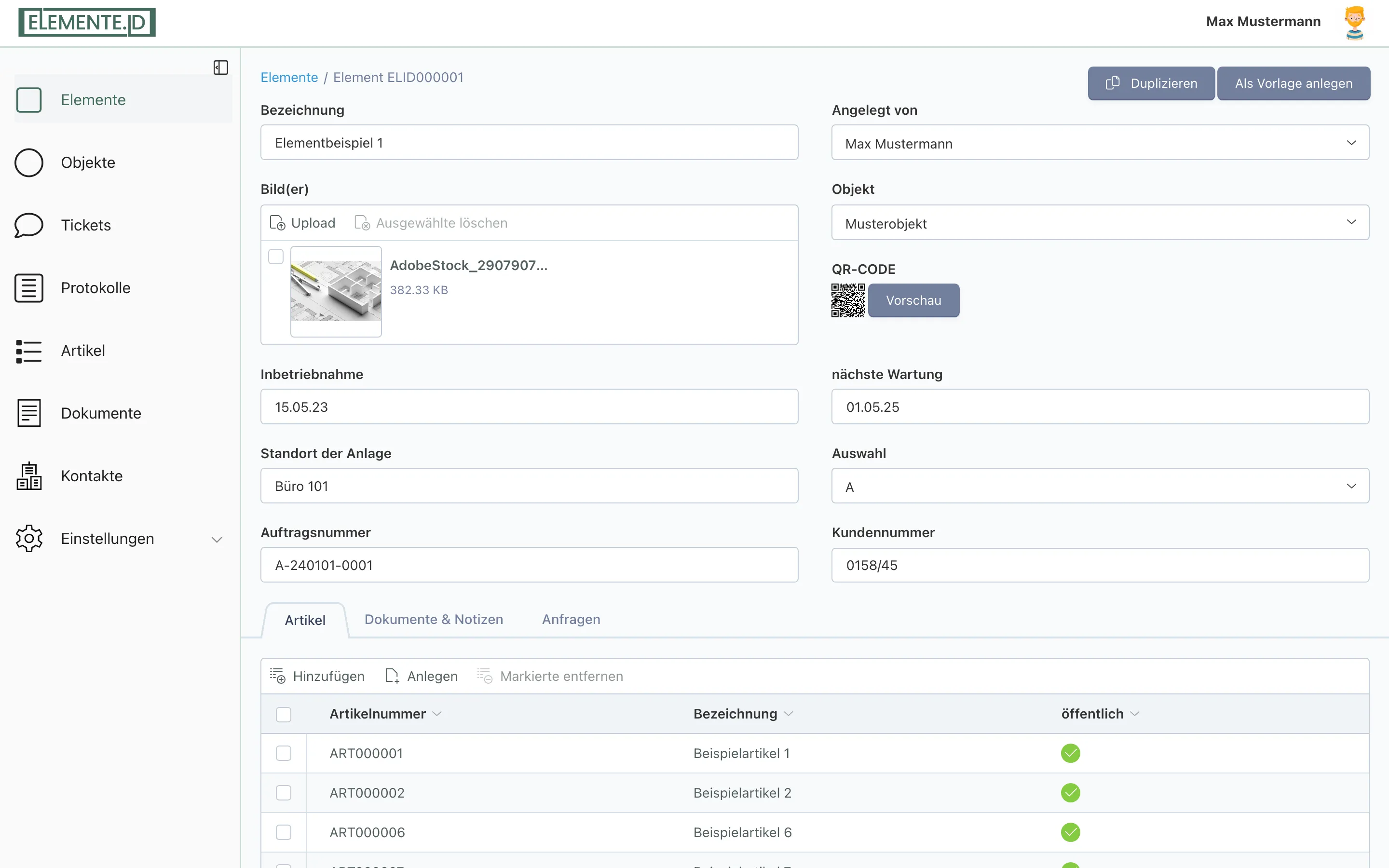
- Nach dem Speichern öffnet sich die Bearbeiten-Ansicht des Elements. Dort heißen die Schaltflächen jetzt „Speichern” und „Speichern und schließen”, und Sie können das Element über die Reiter weiter befüllen.
Tipp: Mehrere Elemente auf einmal
Wenn Sie ein bestehendes Element geöffnet haben, finden Sie oben zusätzlich:
-
Duplizieren: Erstellt eine Kopie des Elements. An den Namen wird „ Kopie” angehängt, und es werden eine neue Element-ID sowie ein neuer QR-Code vergeben.
-
Als Vorlage anlegen: Erzeugt mehrere Kopien des Elements als Stapel. Es öffnet sich das Fenster „Mehrere Elemente mit dieser Vorlage anlegen”. Tragen Sie unter „Anzahl” ein, wie viele Elemente Sie anlegen möchten (Pflichtangabe). Jede Kopie erhält eine eigene neue Element-ID und einen eigenen QR-Code.
Optional aktivieren Sie die Checkbox „Nach anlegen automatisch Labels drucken” (standardmäßig aus). Danach erscheinen zwei zusätzliche Auswahlfelder: „Anzahl Ausdrucke” (1 bis 10 je Element) und die Auswahl des Label-Designs. Mit „Anlegen” wird der Stapel erstellt, mit „Abbrechen” schließen Sie das Fenster ohne Anlegen.
Viele Elemente auf einmal importieren (CSV)
Liegen Ihnen viele Elemente vor, etwa aus einer Tabelle, legen Sie diese per CSV-Import in einem Schritt an. Öffnen Sie die Liste „Elemente” und klicken Sie oben in der Toolbar auf „Import”. Es öffnet sich die Seite „Elemente importieren”.
- CSV-Datei hochladen: Laden Sie eine CSV-Datei hoch. Standardformat: Trennzeichen Semikolon
;, Anführungszeichen", Kodierung UTF-8. Aktivieren Sie „Erste Zeile enthält Spaltentitel”, wenn Ihre Datei Überschriften enthält. - Spalten zuordnen: Ordnen Sie die Spalten Ihrer Datei den Feldern zu. Mit „Spalten automatisch zuordnen” übernimmt das System passende Spaltennamen selbst. Diese Felder stehen zur Verfügung:
- Element-ID: die eindeutige Kennung. Ist die ID bereits vorhanden, wird das Element aktualisiert; fehlt sie, wird ein neues Element angelegt und die ID automatisch vergeben.
- Element-Bezeichnung: der Name des Elements.
- Artikel-IDs: zugeordnete Artikel, mehrere durch Komma getrennt, zum Beispiel
ART0001,ART0002,ART0003. - Objekt-Name und Objekt-ID: das Objekt, dem das Element zugeordnet wird. Gibt es das Objekt noch nicht, wird es beim Import angelegt.
- Protokoll-Codes: die Protokoll-Definitionen, die für das Element freigeschaltet werden (mehrere durch Komma getrennt). Wirkt nur, wenn das Protokoll-Modul aktiv ist.
- Objekt-Zuordnung (optional): Lassen Sie Objekt-Name und Objekt-ID in der Datei leer, greift die Option „Elemente automatisch einem Objekt zuordnen”. Wählen Sie dort unter „Objekt wählen” ein vorhandenes Objekt aus oder geben Sie unter „Objekt-Bezeichnung” ein neues an. Ohne jede Angabe werden die Elemente ohne Zuordnung importiert.
- Import starten: Klicken Sie auf „Elemente importieren”.
Hinweis: Importieren Sie zuerst Ihre Artikel mit ihren Dokumenten (siehe Artikel), damit die in der Spalte „Artikel-IDs” genannten Artikel beim Element-Import bereits vorhanden sind. Leere Einträge zwischen den Kommas (zum Beispiel ART0001,,ART0003) werden automatisch ignoriert; Sie müssen sie nicht von Hand entfernen.
Tipp: Wenn Ihre Artikelnummern in Excel über mehrere Spalten verteilt sind, fassen Sie sie mit =TEXTVERKETTEN(",";WAHR;B2;C2;D2) zu einer einzigen Spalte zusammen. Die Funktion überspringt leere Zellen automatisch.
Umgekehrt geben Sie über „Export” (oben in der Toolbar) ausgewählte Elemente als CSV mit denselben Spalten aus, etwa als Sicherung oder als Vorlage für einen späteren Import.