Kontakte
In den Kontakten verwalten Sie Ihre Personen- und Firmen-Adressen an einer zentralen Stelle. Den wichtigsten Nutzen entfaltet ein Kontakt, wenn Sie ihn an einem Objekt als Ansprechpartner hinterlegen. So sehen alle Beteiligten auf einen Blick, wer für ein Objekt zuständig ist.
Verwandte Seite: Wie ein Objekt mehrere Elemente bündelt, lesen Sie auf der Hilfeseite „Objekte”.
Wozu dienen Kontakte?
Ein Kontakt ist ein Adressdatensatz mit Anschrift und Kommunikationsdaten. Sie können ihn:
- an einem oder mehreren Objekten als Ansprechpartner hinterlegen,
- als CSV-Datei importieren und exportieren.
Ihre Kontakte sind privat. In Liste, Import und Export sehen Sie nur die Kontakte Ihres eigenen Unternehmens.
So finden Sie die Kontakte
- Öffnen Sie in der Hauptnavigation den Eintrag Kontakte.
- Sie landen auf der Übersicht Kontakte verwalten.
Die Kontakt-Übersicht
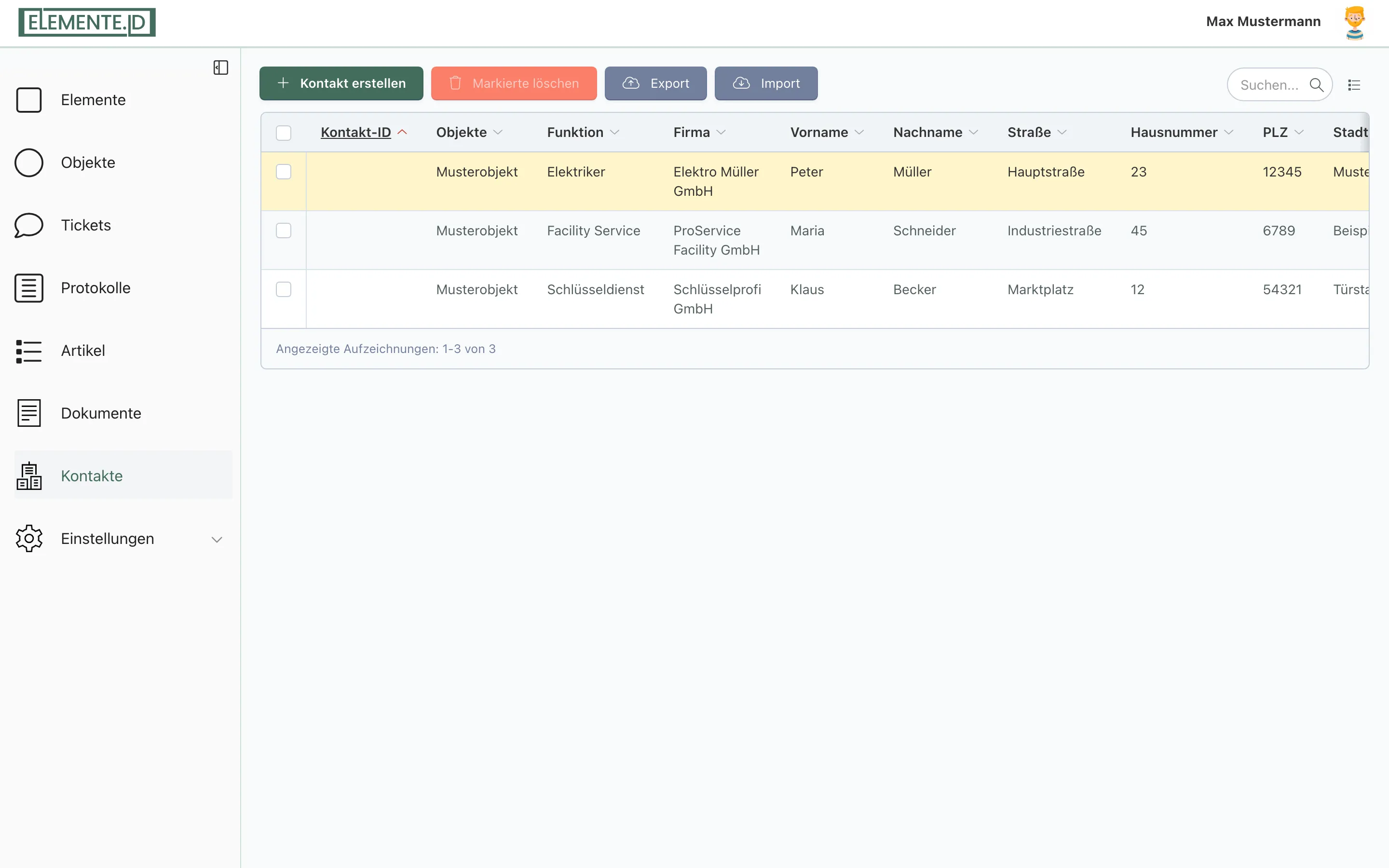
In der Liste sehen Sie Ihre Kontakte mit folgenden Spalten:
- Kontakt-ID
- Objekte (die verknüpften Objektnamen)
- Funktion
- Firma
- Vorname
- Nachname
- Straße
- Hausnummer
- PLZ
- Stadt
- Land
Es werden 20 Einträge pro Seite angezeigt. Über die Seitenzahlen blättern Sie weiter, über das Suchfeld finden Sie einen bestimmten Kontakt. Ein Klick auf eine Zeile öffnet den Kontakt zum Bearbeiten.
Die Spalte „Kontakt-ID” wird ausschließlich beim Import aus einer CSV-Datei gesetzt und dient dort als Schlüssel, um vorhandene Kontakte wiederzuerkennen. Bei Kontakten, die Sie von Hand über Kontakt hinzufügen anlegen, bleibt diese Spalte leer.
Über den Schaltflächen der Übersicht finden Sie:
- Kontakt hinzufügen legt einen neuen Kontakt an.
- Ausgewählte löschen entfernt die markierten Kontakte (nur aktiv, wenn Sie über die Checkboxen Einträge ausgewählt haben).
- Export lädt Ihre Kontakte als Datei herunter.
- Import liest Kontakte aus einer Datei ein.
Schritt für Schritt: einen Kontakt anlegen
- Klicken Sie in der Übersicht auf Kontakt hinzufügen.
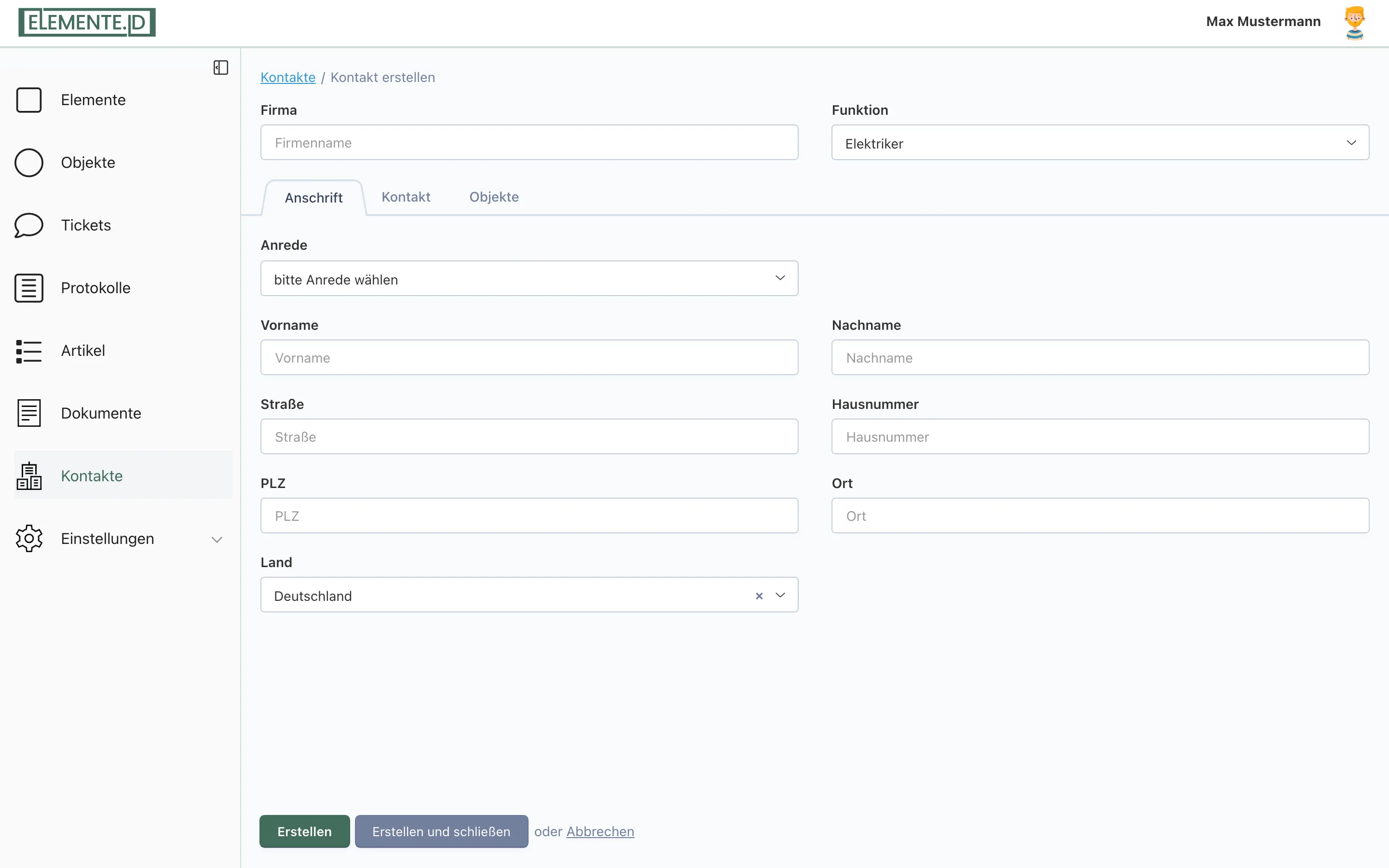
- Füllen Sie die Felder aus (siehe unten). Es ist kein Feld zwingend erforderlich, sinnvoll sind aber mindestens Name und Funktion.
- Speichern Sie über Erstellen oder Erstellen und schließen.
Oben im Formular
- Firma (Platzhalter „Firmenname”)
- Funktion (Auswahl mit Freitext, Standardwert Allgemein). Hier hinterlegen Sie die Rolle des Kontakts, zum Beispiel die Funktion, in der er für ein Objekt zuständig ist.
Reiter „Anschrift”
- Anrede (Auswahl: Frau, Herr, divers)
- Vorname
- Nachname
- Straße
- Hausnummer
- PLZ
- Ort
- Land (Auswahl, Standardwert Deutschland)
Reiter „Kontakt”
- E-Mail-Adresse
- Webseite
- Telefon
- Mobil-Telefon
Reiter „Objekte”
Hier verknüpfen Sie den Kontakt mit den Objekten, in denen er als Ansprechpartner auftauchen soll.
- Über Hinzufügen wählen Sie ein vorhandenes Objekt aus. Zur Auswahl stehen nur Ihre eigenen Objekte.
- Über Entfernen lösen Sie eine Zuordnung wieder.
Sie können diesen Schritt auch später erledigen oder die Zuordnung direkt am Objekt vornehmen.
Speichern
Beim Anlegen stehen Ihnen zur Verfügung:
- Erstellen speichert den Kontakt und öffnet ihn anschließend zum Bearbeiten.
- Erstellen und schließen speichert und kehrt zur Übersicht zurück.
Beim Bearbeiten eines bestehenden Kontakts:
- Speichern sichert Ihre Änderungen und lässt das Formular geöffnet.
- Speichern und schließen sichert und kehrt zur Übersicht zurück.
- Über das Papierkorb-Symbol löschen Sie den Kontakt (mit Sicherheitsabfrage).
Tipp: Mit Strg/Cmd + S speichern Sie, mit Strg/Cmd + Enter speichern und schließen Sie.
So erscheint der Kontakt am Objekt
Sobald Sie einen Kontakt einem Objekt zugeordnet haben, taucht er an diesem Objekt als Ansprechpartner auf. Die Zuordnung gilt in beide Richtungen: Sie sehen am Kontakt die verknüpften Objekte (Reiter „Objekte” und Spalte „Objekte” in der Übersicht) und am Objekt den hinterlegten Ansprechpartner.
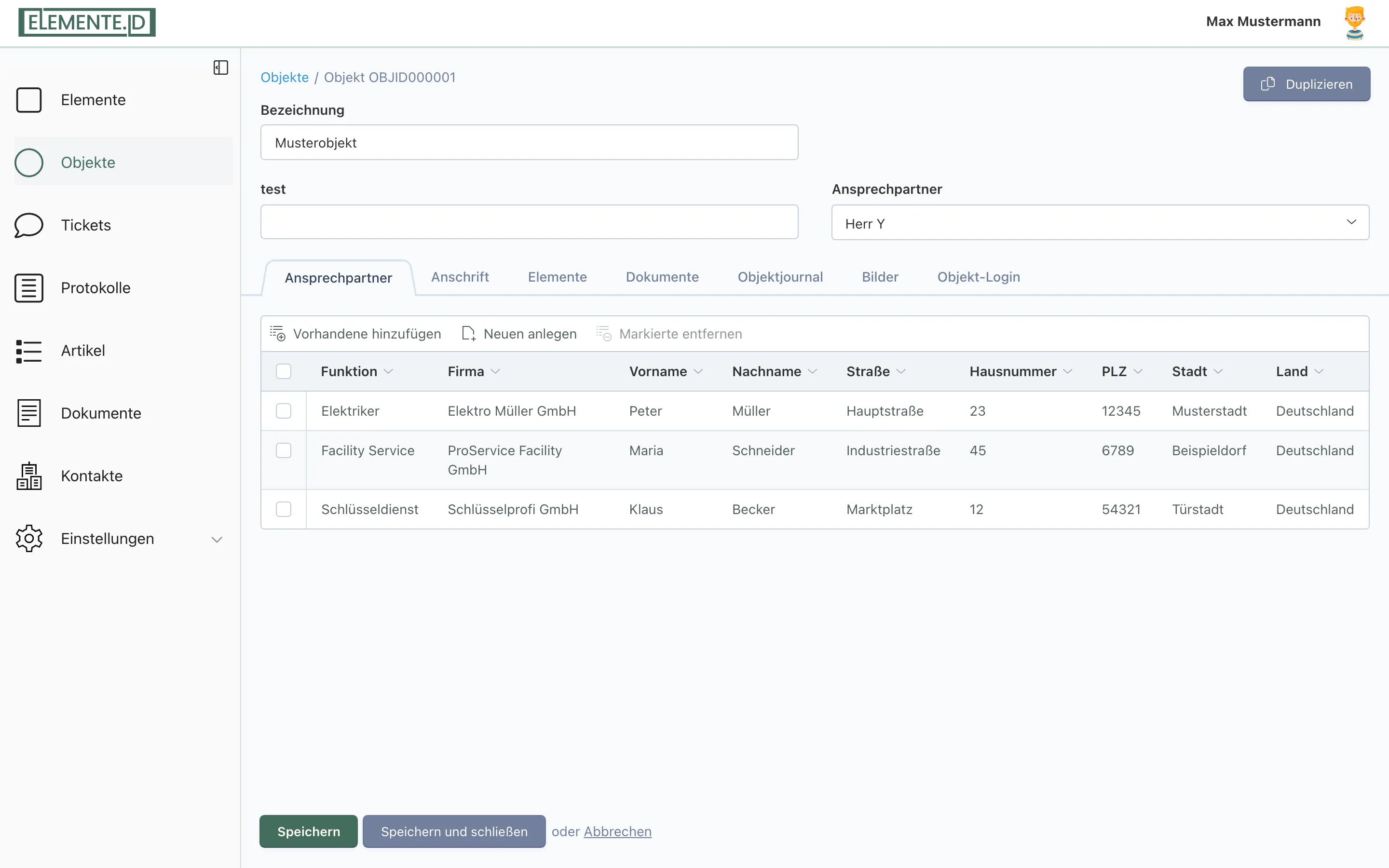
Im Objekt öffnen Sie dazu den Reiter Ansprechpartner. Dort listet eine Tabelle die zugeordneten Kontakte mit den Spalten Funktion, Firma, Vorname, Nachname und Anschrift. Über die Schaltflächen oberhalb der Tabelle können Sie mit Vorhandene hinzufügen einen bestehenden Kontakt zuordnen, mit Neuen anlegen direkt am Objekt einen Kontakt erstellen und mit Markierte entfernen eine Zuordnung wieder lösen.
Kontakte importieren
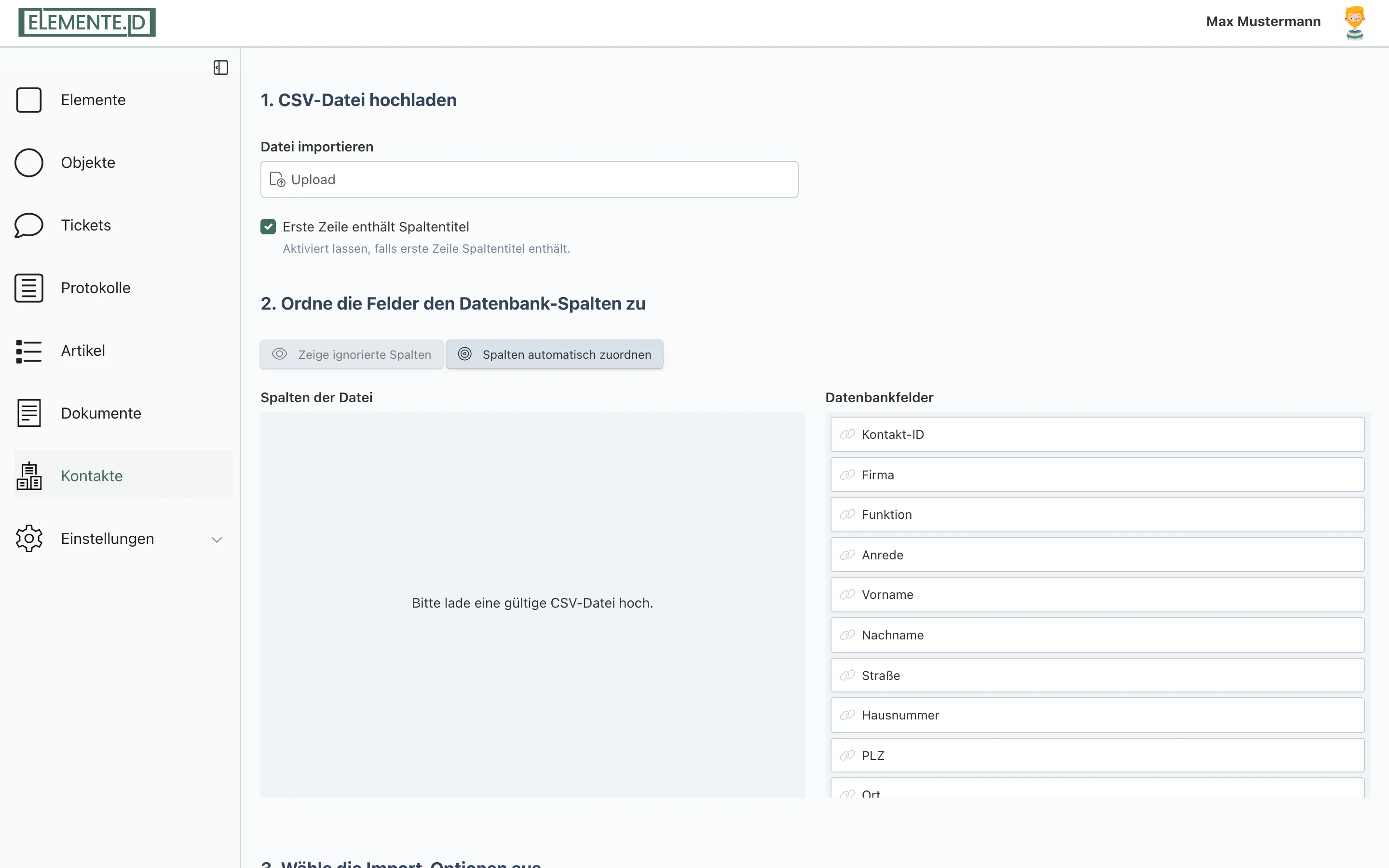
Über Import in der Übersicht lesen Sie mehrere Kontakte auf einmal aus einer CSV-Datei ein.
- Klicken Sie auf Import. Es öffnet sich das Fenster Kontakte importieren.
- Laden Sie Ihre CSV-Datei hoch und ordnen Sie die Spalten zu.
- Bestätigen Sie über Kontakte importieren.
Folgende Spalten werden eingelesen: Kontakt-ID, Firma, Funktion, Anrede, Vorname, Nachname, Straße, Hausnummer, PLZ, Ort, Land, E-Mail, Telefon, Mobil-Telefon, Webseite, Objekt-IDs (durch Komma getrennt) und Objekt-Namen.
So geht der Import mit vorhandenen Daten um:
- Aktualisieren oder neu anlegen: Gibt es bereits einen Kontakt mit derselben Kontakt-ID, wird er aktualisiert. Andernfalls wird ein neuer Kontakt angelegt.
- Objekte zuordnen: Sind in der Zeile Objekt-IDs oder Objekt-Namen angegeben, werden die passenden eigenen Objekte verknüpft. Fehlt ein Objekt, wird es automatisch neu angelegt.
- Einheitliche Zuordnung: Stehen in der Zeile keine Objektangaben, greift die Option Kontakte automatisch einem Objekt zuordnen. Dort wählen Sie entweder ein vorhandenes Objekt aus (Objekt wählen) oder geben eine neue Objekt-Bezeichnung ein. Ohne jede Angabe wird der Kontakt ohne Zuordnung importiert.
Tritt in einer Zeile ein Fehler auf, wird diese Zeile vermerkt und der Import läuft mit den übrigen Zeilen weiter.
Kontakte exportieren
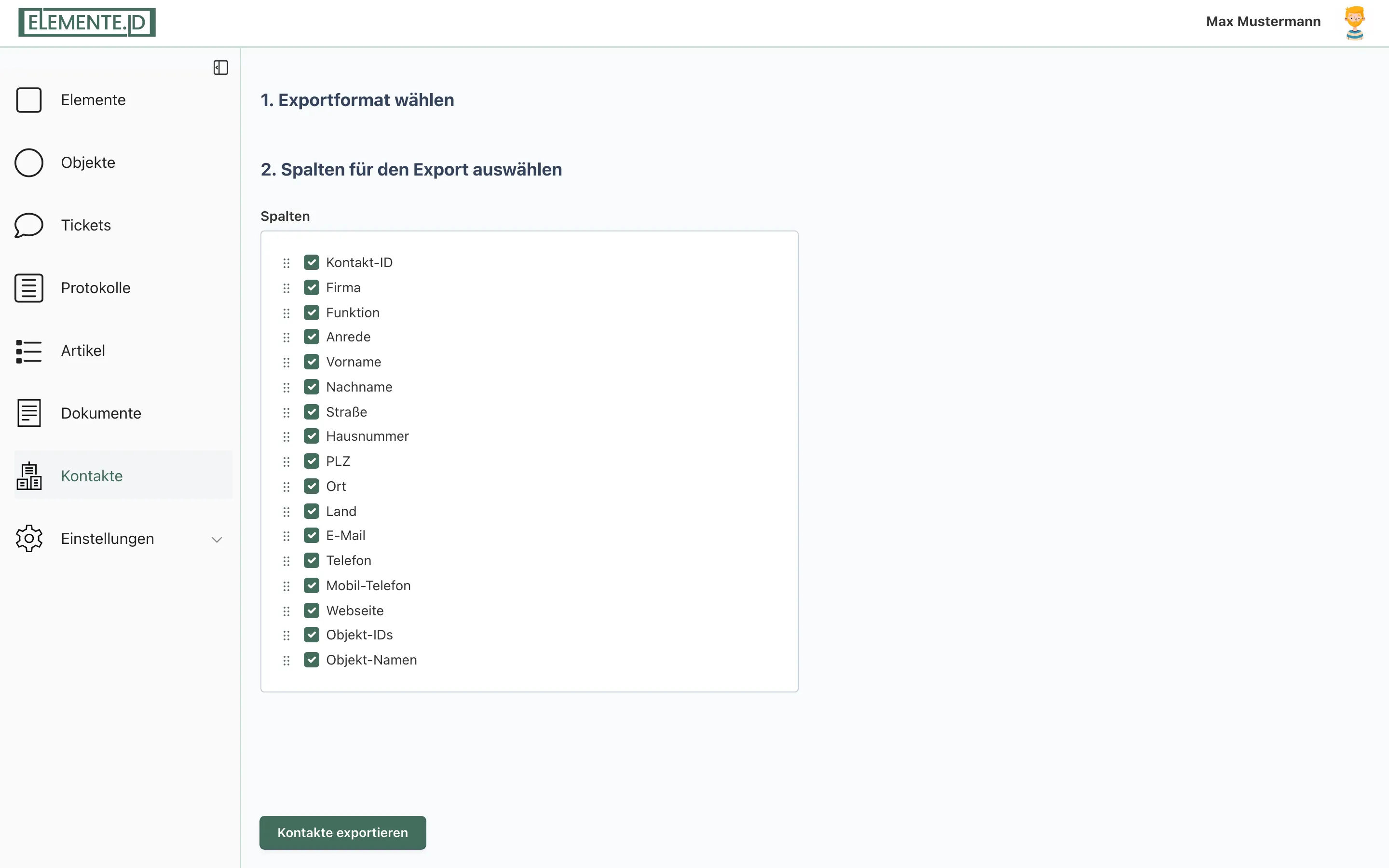
Über Export in der Übersicht sichern Sie Ihre Kontakte als Datei.
- Klicken Sie auf Export. Es öffnet sich das Fenster Kontakte exportieren.
- Bestätigen Sie über Kontakte exportieren.
Exportiert werden alle Kontakte Ihres Unternehmens, nicht nur einzeln ausgewählte. Die Datei trägt den Namen kontakte_export. Zu jedem Kontakt werden auch die verknüpften Objekte (als Objekt-IDs und Objekt-Namen) mit ausgegeben.