
Tickets
Im Bereich „Tickets” verwalten Sie Vorgänge und Anfragen, die zu einem bestimmten Element gehören. Ein Ticket bündelt an einer Stelle: Status, Sachbearbeiter, Beschreibung, angehängte Bilder, Vor-Ort-Termine und einen Nachrichten-Verlauf.
Wichtig zur Abgrenzung: Hier geht es um Ihre eigenen Vorgänge gegenüber Ihren Kunden oder Kollegen. Das ist nicht der Weg, um den Support von Elemente.ID zu erreichen.
Wozu Tickets dienen
Jedes Ticket hängt immer an einem Element, also an einem physischen, mit QR-Code etikettierten Einzelteil. So ist jeder Vorgang eindeutig einem Bauteil zugeordnet. Sie sehen ausschließlich die Tickets Ihres eigenen Unternehmens.
Typische Anlässe für ein Ticket sind eine Rückmeldung, eine offene Frage oder eine Aufgabe zu einem Element. Mehr zu Elementen finden Sie auf der Hilfeseite „Elemente”.
Hinkommen
- Öffnen Sie in der linken Hauptnavigation den Menüpunkt „Tickets”.
- Sie landen auf der Übersicht mit dem Titel „Tickets verwalten”.
Das Board verstehen
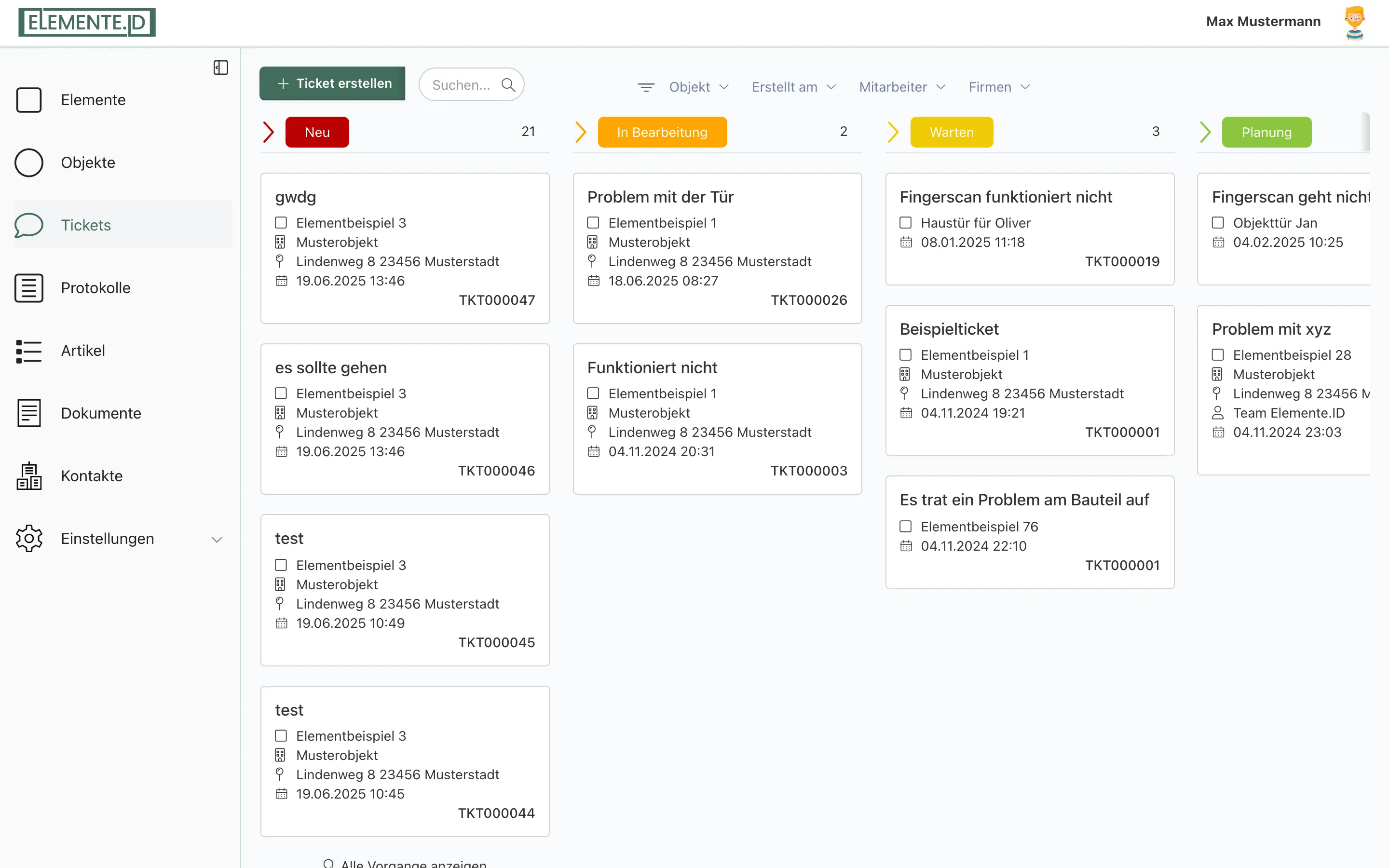
Die Übersicht ist kein klassisches Listen-Gitter, sondern ein Spalten-Board.
- Jede Spalte steht für einen Status. Welche Status es gibt, legen Sie in Ihren Einstellungen fest. Es werden nur aktive Status angezeigt.
- Der Spaltenkopf zeigt den Status-Namen, die Anzahl der Tickets und die hinterlegte Status-Farbe.
- Jede Ticket-Karte zeigt Titel, Element-Name, Objekt-Name mit Adresse, Sachbearbeiter, Erstelldatum und die Ticket-Nummer. Ist kein Element verknüpft, erscheint der Hinweis „Es wurde kein Element mit diesem Ticket verknüpft.”
- Die neuesten Tickets stehen oben.
Status per Ziehen ändern
Sie ändern den Status eines Tickets, indem Sie die Karte mit der Maus in eine andere Spalte ziehen. Der neue Status wird sofort gespeichert. Dabei wird automatisch ein Eintrag im Verlauf angelegt, der den Wechsel festhält (zum Beispiel „Status Offen > Geschlossen”).
Suchen und filtern
- Über das Suchfeld suchen Sie nach dem Titel eines Tickets.
- Zusätzlich können Sie nach Objekt, Erstellungsdatum, Mitarbeiter und Firma filtern.
Offen und Geschlossen: die „Art” eines Status
Jeder Status hat eine „Art”, über die das System erkennt, ob ein Ticket noch offen oder bereits abgeschlossen ist. Möglich sind die Werte „Standard”, „Geschlossen” und „Abgebrochen”. Diese „Art” legen Sie zusammen mit Ihren Status in den Einstellungen fest.
Im Board selbst gibt es keine zusammengefasste Gruppierung in „Offen” und „Geschlossen”. Jeder Status bleibt eine eigene Spalte. Die „Art” wirkt sich an anderer Stelle aus: Öffnen Sie ein Element und schauen Sie dort in den Ticket-Verlauf, werden die Tickets nach ihrer „Art” aufgeteilt. Tickets mit einem Status der Art „Standard” erscheinen unter „offen Tickets”, alle übrigen (Art „Geschlossen” oder „Abgebrochen”) unter „Verlauf”.
Ein Ticket anlegen
- Klicken Sie oben links auf die Schaltfläche „+ Ticket erstellen”.
- Füllen Sie die Felder aus (siehe unten).
- Speichern Sie über „Erstellen” oder über „Erstellen und schließen”.
Die Felder im Kopfbereich
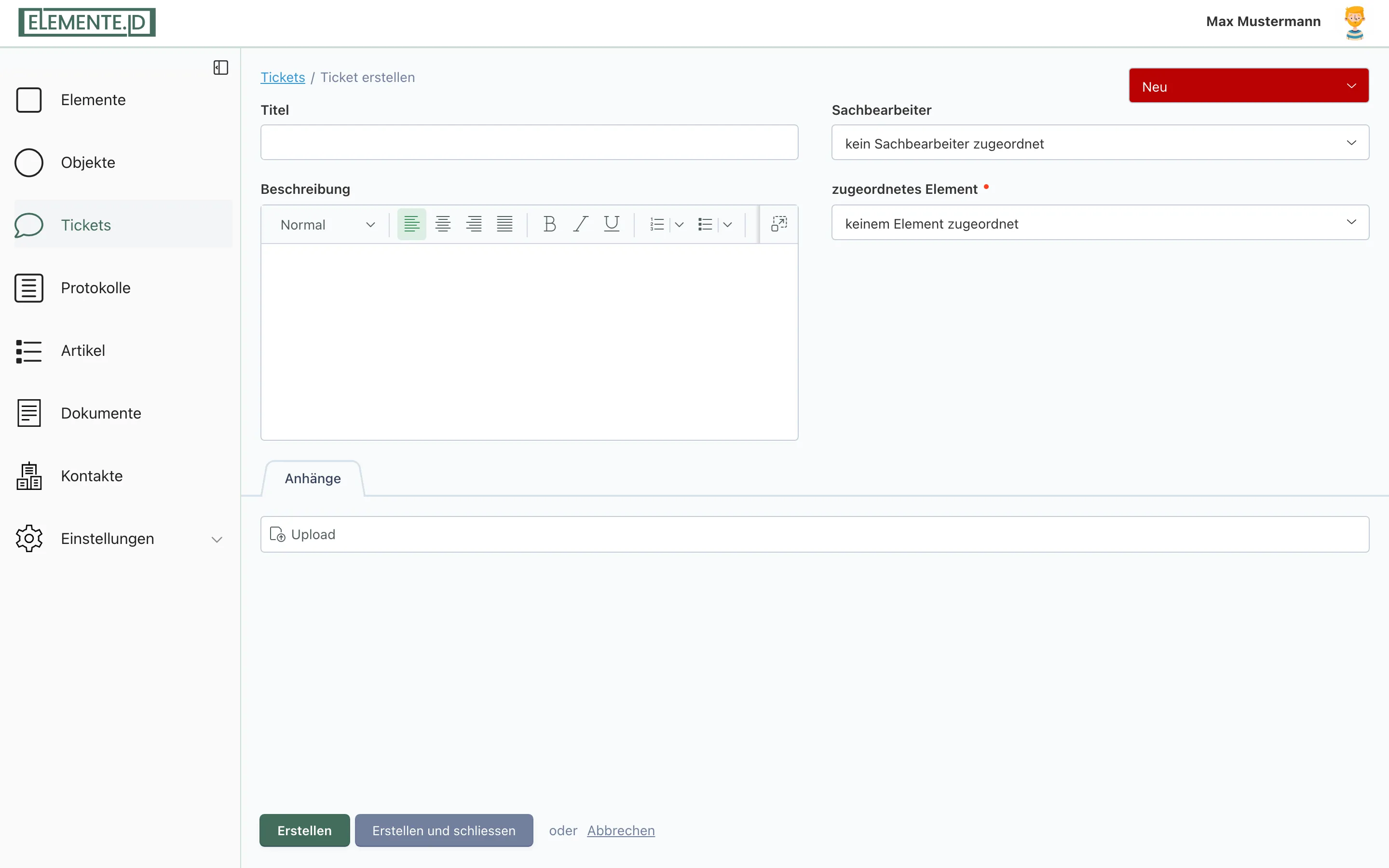
- Status: Farbiges Auswahlfeld. Beim Anlegen wird automatisch der erste aktive Status gesetzt. Sie können einen anderen Status wählen.
- Sachbearbeiter: Auswahl aus den Nutzern Ihres Unternehmens. Lassen Sie das Feld auf „kein Sachbearbeiter zugeordnet”, wenn noch niemand zuständig ist.
Reiter „Details”
- Titel: Kurzer Betreff des Tickets. In der Board-Ansicht erscheint dieser als „Betreff”.
- zugeordnetes Element: Pflichtfeld. Wählen Sie das Element, zu dem das Ticket gehört. Zur Auswahl stehen nur die Elemente Ihres Unternehmens. Ohne Zuordnung lässt sich das Ticket nicht anlegen (Leer-Option „keinem Element zugeordnet”).
- Beschreibung: Freier Text mit Formatierungsmöglichkeiten, etwa für die ausführliche Schilderung des Anliegens.
Der Titel ist kein Pflichtfeld. Das einzige Pflichtfeld beim Anlegen ist das zugeordnete Element, das im Formular mit einem roten Punkt gekennzeichnet ist.
Reiter „Anhänge”
Hier laden Sie Bilder oder Dateien zum Ticket hoch. Hochgeladene Dateien werden sofort angehängt.
Die Reiter erscheinen in dieser Reihenfolge: „Details”, dann „Verlauf”, dann „Anhänge”.
Was beim Anlegen automatisch passiert
- Das Ticket erhält eine fortlaufende Ticket-Nummer mit einem Präfix (Standard „TKT”, mit führenden Nullen). Das Präfix können Sie in den Einstellungen anpassen.
- Als Einreicher wird der aktuell angemeldete Nutzer gespeichert (Name, E-Mail, Telefon).
- Wurde kein Status gewählt, wird der erste aktive Status gesetzt.
- Eine Info-Mail geht an die zuständige Person (bevorzugt an den Ersteller des Objekts, sonst an die Firmen-E-Mail). Betreff: „Eine Mitteilung via Elemente.ID - {Titel}”. Angehängte Bilder werden mitgeschickt.
- Wurde das Ticket über eine externe E-Mail-Adresse eingereicht, erhält der Einreicher zusätzlich eine Bestätigungs-Mail mit dem Betreff „{Firma} bedankt sich für Ihre Mitteilung”. An interne Mitarbeiter geht diese Bestätigung nicht.
Ein bestehendes Ticket bearbeiten
Öffnen Sie ein Ticket per Klick auf die Karte. Im Bearbeiten-Modus sehen Sie zusätzliche Bereiche.
- Ersteller: Zeigt die Daten des Einreichers (Vorname, Nachname, Telefon, E-Mail) zur Ansicht.
- zugeordnetes Element: Wird hier nur angezeigt und ist mit dem Element verlinkt. Eine nachträgliche Änderung ist an dieser Stelle nicht vorgesehen.
- Vor-Ort-Termine: Bereich für Termine vor Ort (siehe unten).
Speichern Sie Ihre Änderungen über „Speichern” (bleibt auf der Seite) oder „Speichern und schließen”. Über das Löschen-Symbol entfernen Sie das Ticket nach einer Rückfrage.
Wird beim Bearbeiten ein Sachbearbeiter neu zugewiesen (und ist das nicht der Einreicher selbst), erhält diese Person eine Zuweisungs-Mail mit dem Betreff „Ticket zugewiesen: {Titel} [{Ticket-Nummer}]”. Vorhandene Vor-Ort-Termine werden als Kalenderdateien angehängt.
Nachrichten-Verlauf (Reiter „Verlauf”)
Im Reiter „Verlauf” sehen Sie alle Nachrichten zum Ticket und können neue hinzufügen.
- Klicken Sie auf „Nachricht hinzufügen”.
- Füllen Sie die Felder aus:
- interne Nachricht: Haken setzen, wenn die Nachricht nur intern ist. Dann entfällt das Empfänger-Feld.
- Empfänger: Pflicht, sobald die Nachricht nicht intern ist. Wählen Sie eine vorhandene Adresse oder geben Sie eine E-Mail-Adresse ein. Platzhalter: „Wählen Sie eine Adresse aus oder geben Sie E-Mail-Adresse ein”.
- Betreff: Pflichtfeld. Ohne Betreff erscheint die Meldung „Ein Betreff wird benötigt”.
- Inhalt: Freier Text mit Formatierungsmöglichkeiten.
- Angehängte Dateien: Bilder oder Dateien zur Nachricht.
- Speichern Sie die Nachricht.
In der Liste der Nachrichten sehen Sie je Eintrag „Betreff”, „bearbeitet am” und „angelegt am”.
Hat eine Nachricht einen Empfänger und ist nicht intern, wird sie per Mail an alle Empfänger versendet, inklusive Antwort-Link und angehängter Bilder.
Vor-Ort-Termine am Ticket
Im Bearbeiten-Modus verwalten Sie rechts neben den Details die Vor-Ort-Termine. Dafür stehen drei Schaltflächen bereit:
- Anlegen: Legt einen neuen Termin an.
- Löschen: Entfernt ausgewählte Termine.
- Benachrichtigen: Sendet Termin-Benachrichtigungen an die Empfänger der ausgewählten Termine. Es erscheint die Rückfrage „Termin-Benachrichtigungen an alle Empfänger der ausgewählten Termine senden?”.
Verwandte Seiten
- „Elemente”: das physische Einzelteil, an dem ein Ticket hängt.
- „Objekte”: die Bündelung mehrerer Elemente, deren Adresse auf der Ticket-Karte erscheint.
- „Einstellungen”: hier legen Sie Ihre Ticket-Status, deren „Art” und das Nummern-Präfix fest. Sie finden diese Einstellungen unter „Einstellungen”, „Optionen”. Status-Namen, Farbe und „Art” pflegen Sie dort im Reiter „Ticket-Status”, das Ticket-Präfix im Reiter „Syntax”.